Apple Intelligence is dé nieuwe feature van iOS, maar niet iedereen is er blij mee. Wij vertellen hoe je alle AI-functies kunt uitzetten op je iPhone.
Lees verder na de advertentie.
Zo zet je Apple Intelligence uit op je iPhone (en waarom je dat wilt)
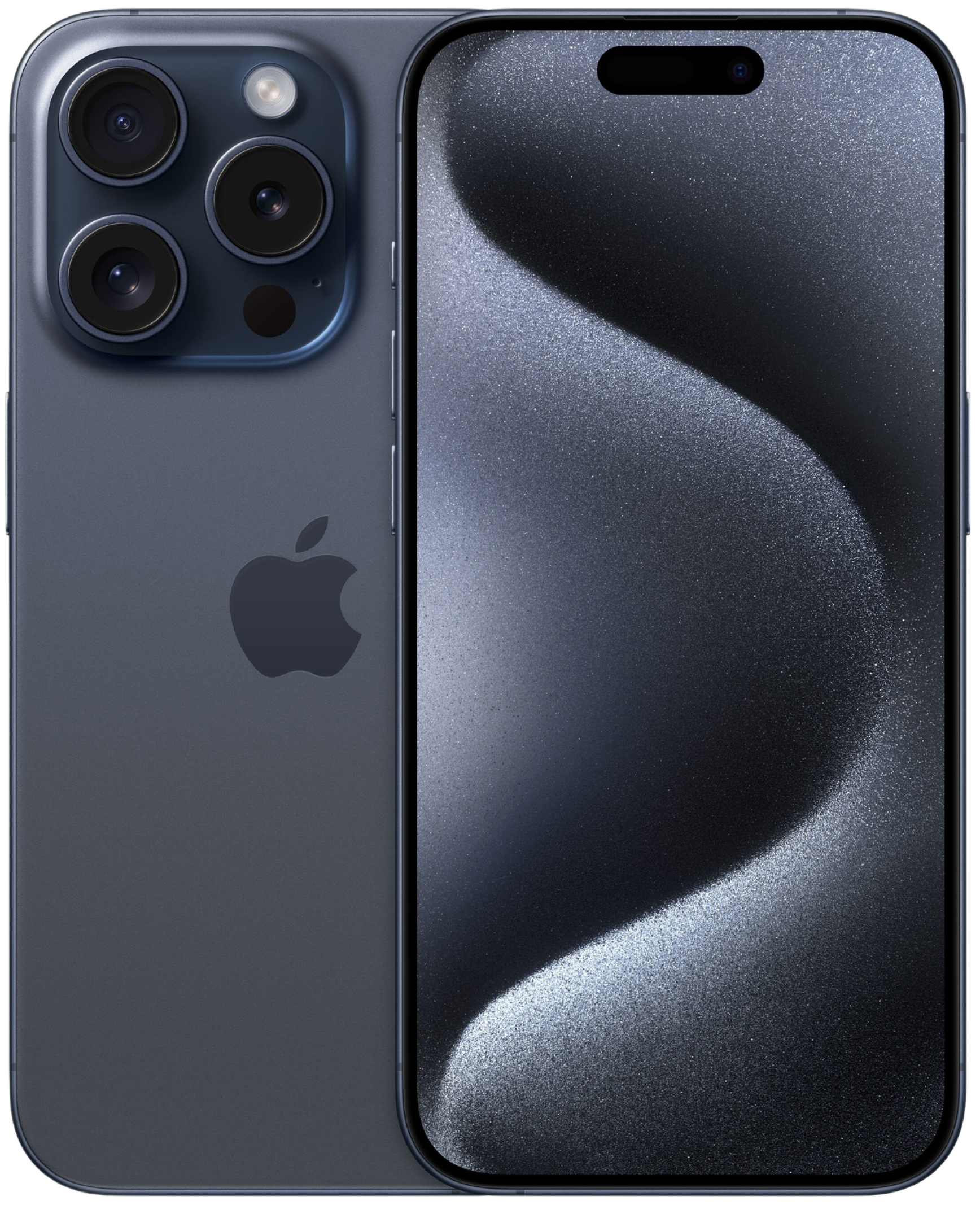
Met iOS 26.1 kwam er een grote update naar je iPhone. Hiermee werd Apple Intelligence geïntroduceerd op Nederlandse iPhones (en iPads). De functies zijn alleen te gebruiken als je een iPhone 15 Pro of nieuwer hebt. Bij de iPads is het wat lastiger verdeeld, maar je kunt daarvoor het onderstaand artikel raadplegen welke tablets de functies krijgen. Maar niet iedereen wilt die AI-functies…

Het goede nieuws is dat Apple’s AI standaard niet aanstaat als je iOS 26.1 hebt geïnstalleerd op je iPhone, en uitzetten hoeft dus niet. Maar als je het toch een keer hebt aangezet om te proberen (of je wilt zeker weten dat het uitstaat) kun je de onderstaande stappen volgen om Apple Intelligence volledig uit te zetten op je iPhone of iPad.

Zo zet je Apple Intelligence uit op je iPhone of iPad:
- Open de Instellingen-app op je iPhone;
- Tik op Apple Intelligence & Siri;
- Zet de schakelaar bij Apple Intelligence uit.
Vanaf dat moment zijn alle AI-functies uitgeschakeld. Je iPhone gebruikt dan weer de standaardfuncties van iOS, zonder zaken als slimme suggesties of automatische samenvattingen.
Apple Intelligence uitzetten: waarom eigenlijk?
Er zijn verschillende redenen te bedenken waarom je Apple Intelligence wilt uitzetten op je iPhone. Misschien vind je de AI-features overbodig om je eigen emoji’s te maken. Of wil je de batterij besparen?
Sommige iPhone-bezitters willen ook liever niet dat hun gegevens worden geanalyseerd voor slimme functies (ook al heeft Apple aangegeven dat alleen je eigen iPhone bij deze gegevens kan komen). Daarnaast kan het zijn dat je liever de klassieke iPhone-ervaring wilt behouden, zonder al die extra foefjes.
Meer iPhone tips
Wil je meer handige en leuke tips voor je iPhone? Schrijf je ook in voor onze dagelijkse of wekelijkse nieuwsbrief! Of bekijk een aantal van de overige tips hieronder!
- WhatsApp waarschuwt: deze functie móét je binnenkort zelf aanpassen (16 sep)
- Deze nieuwe functie in iPadOS 27 wil je direct inschakelen (om deze reden) (16 sep)
- Apple Wallet op je iPhone werkt per direct anders: dit is er nieuw (16 sep)
- iOS 27 direct installeren? Pas op met deze 5 gevaren voor je iPhone (15 sep)
- Nieuwe vorm van oplichting bij Klarna: pas op voor deze gevaarlijke truc (14 sep)
- 3x waarom je beter Magic Earth kunt gebruiken (en Google Maps níét) (13 sep)
- Formule 1 hélemaal gratis kijken: zo kijk je de F1 in 2026 zonder kosten (12 sep)
- iPhone 18 Pro (Max) pre-order: met deze 5 tips ben je wél goed voorbereid (12 sep)
- iPhone-tips: voorkom deze 3 fouten bij het kopen van je nieuwe iPhone (11 sep)
- Heb jij een (oudere) smart-tv van dit merk? Verwacht dan een héél grote update (9 sep)