Opgelet als je regelmatig WhatsApp gebruikt! Deze functie moet je direct uitschakelen om fraude in WhatsApp te voorkomen.
Lees verder na de advertentie.
WhatsApp fraude

Er gaat weer een gevaarlijke vorm van fraude rond op WhatsApp! Op de berichtendienst worden regelmatig spamberichten gedeeld, waarmee criminelen gegevens van slachtoffers proberen te stelen. Dat is ook nu het geval, want oplichters sturen via onbekende nummers bestanden naar je door. Ze doen zich voor als iemand anders en proberen bestanden op je smartphone te zetten. Het gaat vaak om foto’s of documenten, die door WhatsApp automatisch worden opgeslagen op je smartphone.
Juist daar zit het probleem, want deze foto’s of bestanden kunnen malware bevatten. Het is daarom belangrijk dat ze niet zomaar worden opgeslagen op je smartphone. Oplichters maken bij deze vorm van fraude misbruik van een functie, die standaard ingeschakeld is bij WhatsApp. Bij de berichtendienst worden foto’s en documenten automatisch gedownload, maar dat kun je eenvoudig uitschakelen. Zo doe je dat!
Tekst gaat verder onder de video.
@iphonednl Deze WhatsApp-scam gaat NU rond Trap NIET in en klik NOOIT op foto’s van onbekenden Door één WhatsApp-instelling UIT te zetten, bescherm je je iPhone tegen gevaarlijke bestanden. #whatsapp #whatsapptips #privacy #scam #iphonetips Blade Runner 2049 – Synthwave Goose
Zo voorkom je dat
Krijg je regelmatig berichten binnen van onbekende nummers in WhatsApp? Dan is het verstandig om deze functie in WhatsApp uit te schakelen, zodat je mogelijke fraude voorkomt. Als foto’s en documenten met malware worden opgeslagen op je smartphone kunnen je digitale gegevens in gevaar komen. Het is daarom belangrijk dat deze bestanden niet automatisch worden opgeslagen. Schakel daarvoor de volgende functies uit:
- Open ‘WhatsApp’;
- Ga rechtsonder naar ‘Instellingen’;
- Tik op ‘Opslag en data’;
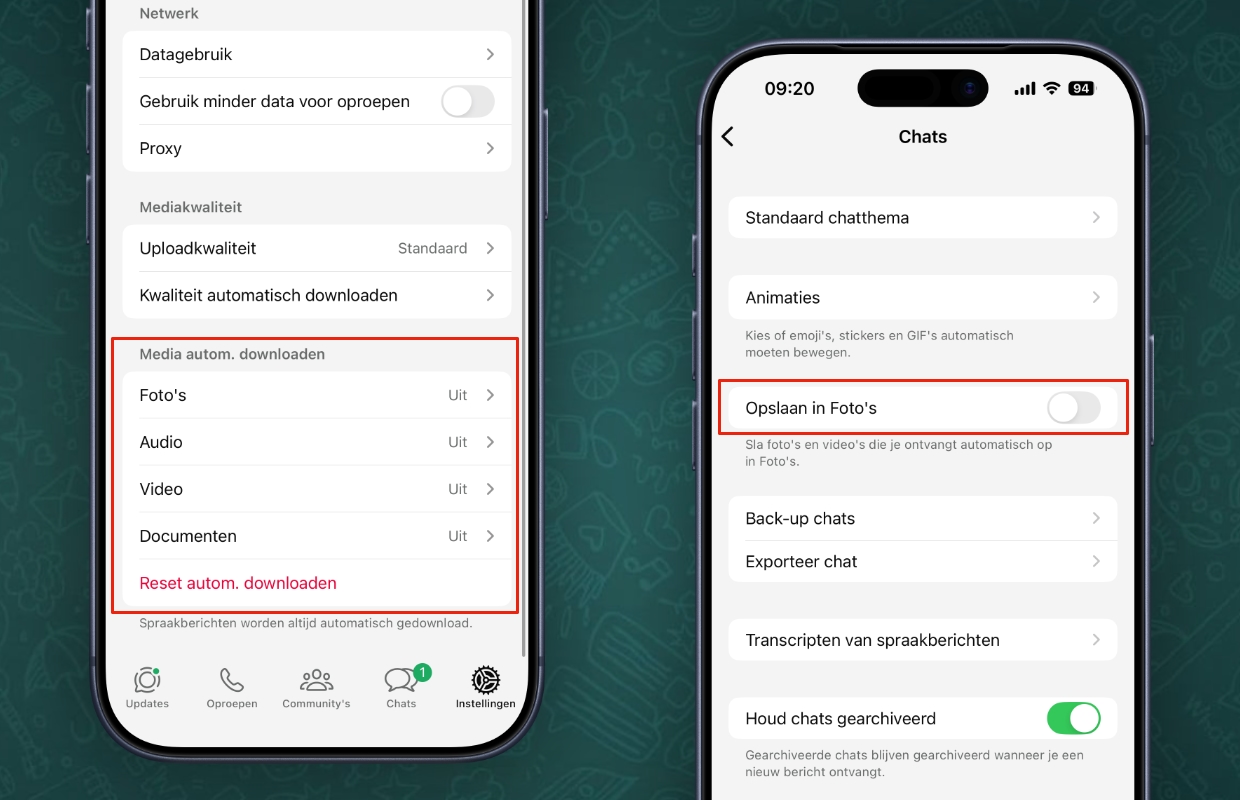
- Kies voor ‘Foto’s onder ‘Media automatisch downloaden’;
- Tik op ‘Nooit’;
- Ga terug naar ‘Opslag en data’;
- Schakel vervolgens ‘Nooit’ in bij ‘Audio’, ‘Video’ en ‘Documenten’.
Heb je ‘Nooit’ geselecteerd bij bovenstaande instellingen? Dan worden bestanden niet meer automatisch opgeslagen in WhatsApp en ben je beter beschermd tegen fraude. Het is daarnaast aan te raden om in WhatsApp onder ‘Instellingen > Chats’ de schakelaar achter ‘Opslaan in Foto’s’ uit te zetten, zodat doorgestuurde afbeeldingen niet meer vanzelf worden toegevoegd aan de Foto’s-app. Zo weet je zeker dat er niet onbedoeld gevaarlijke bestanden worden opgeslagen op je toestel én bespaar je opslagruimte.
Meer over WhatsApp

Met deze functies uitgeschakeld voorkom je dat WhatsApp gevaarlijke bestanden automatisch bewaard op je smartphone. Het gaat om een gevaarlijke vorm van fraude op zowel iPhones als Android-toestellen, waardoor het belangrijk is om de instellingen aan te passen. Let wel op, want je moet foto’s en andere bestanden van contacten die je wél vertrouwd voortaan dus handmatig opslaan in WhatsApp.

Zie iPhoned.nl vaker in Google
Krijg altijd het laatste Apple-nieuws bovenaan in je zoekresultaten.

Krijg je een bestand doorgestuurd van een onbekende afzender? En vertrouw je het bericht niet? Open de foto of het bestand dan niet en klik ook niet op het bericht. Verwijder het gesprek direct, zodat je zeker weet dat je veilig blijft voor fraude in WhatsApp. Zo voorkom je dat er gevaarlijke malware op je smartphone geïnstalleerd kan worden via onbekende bestanden. Vond je deze tip handig en wil je meer weten? Schrijf je dan in voor onze dagelijkse of wekelijkse nieuwsbrief, zodat je altijd op de hoogte blijft!