

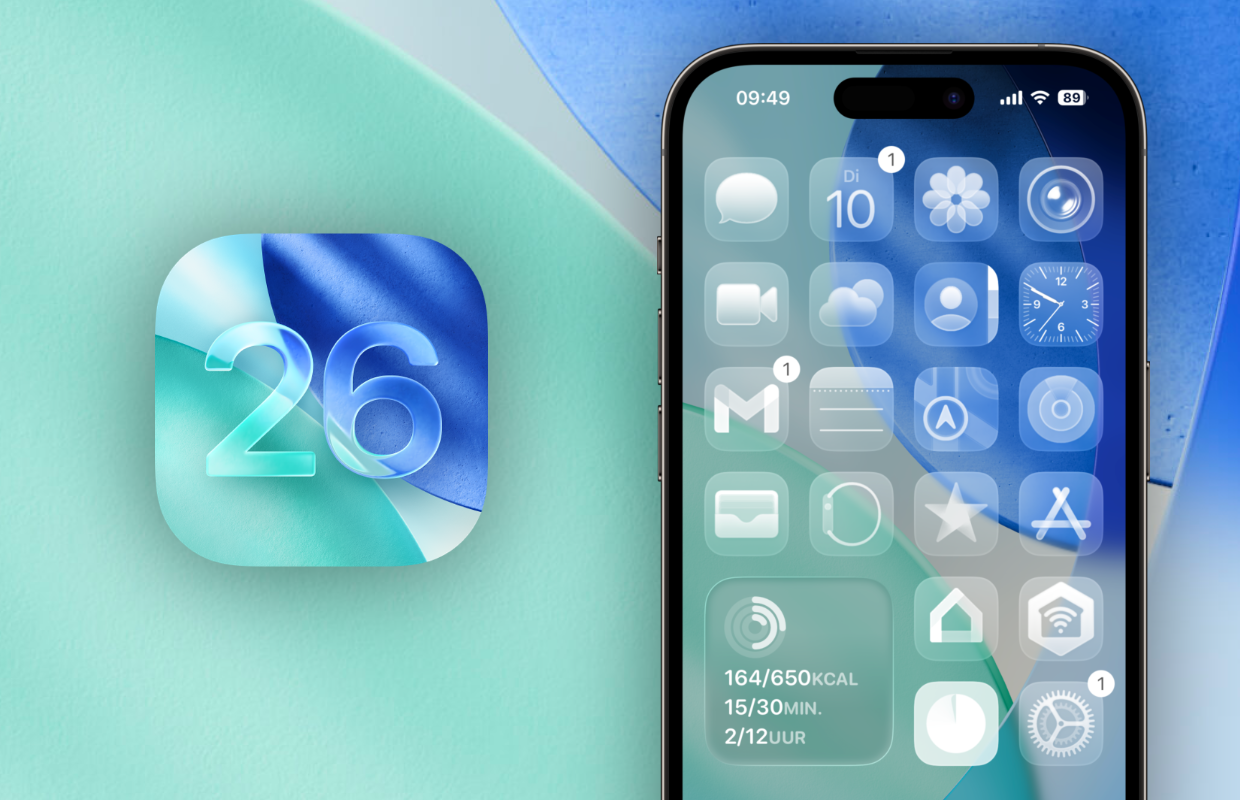
Apple brengt met iOS 26 Liquid Glass naar de iPhone, maar je moet de heldere weergave bij alle apps op het Beginscherm wel zelf inschakelen. Zo doe je dat!
Lees verder na de advertentie.
Liquid Glass in iOS 26
Met iOS 26 zijn grote veranderingen naar je iPhone gekomen. Apple heeft het besturingssysteem voor het eerst in jaren voorzien van een nieuwe interface. Met iOS 26 brengt Apple Liquid Glass naar de iPhone, waardoor veel elementen van glas lijken en transparant zijn. Dit zie je terug bij menubalken in applicaties en bij de achtergrond van widgets en mapjes op het Beginscherm van je iPhone. Deze geven een glazen effect, zeker als je wisselt tussen verschillende pagina’s op het Beginscherm.
Ben je enthousiast over het nieuwe en transparante ontwerp? In dat geval heeft het Beginscherm er nog een toffe functie bij, want je kunt in iOS 26 voor het eerst een heldere weergave kiezen bij alle applicaties. Dit is een nieuwe weergave, waarbij de symbolen van alle apps een doorzichtig ontwerp krijgen. Op die manier passen alle icoontjes veel beter bij het design dat met Liquid Glass naar je iPhone is gekomen.
Zo stel je de heldere weergave in
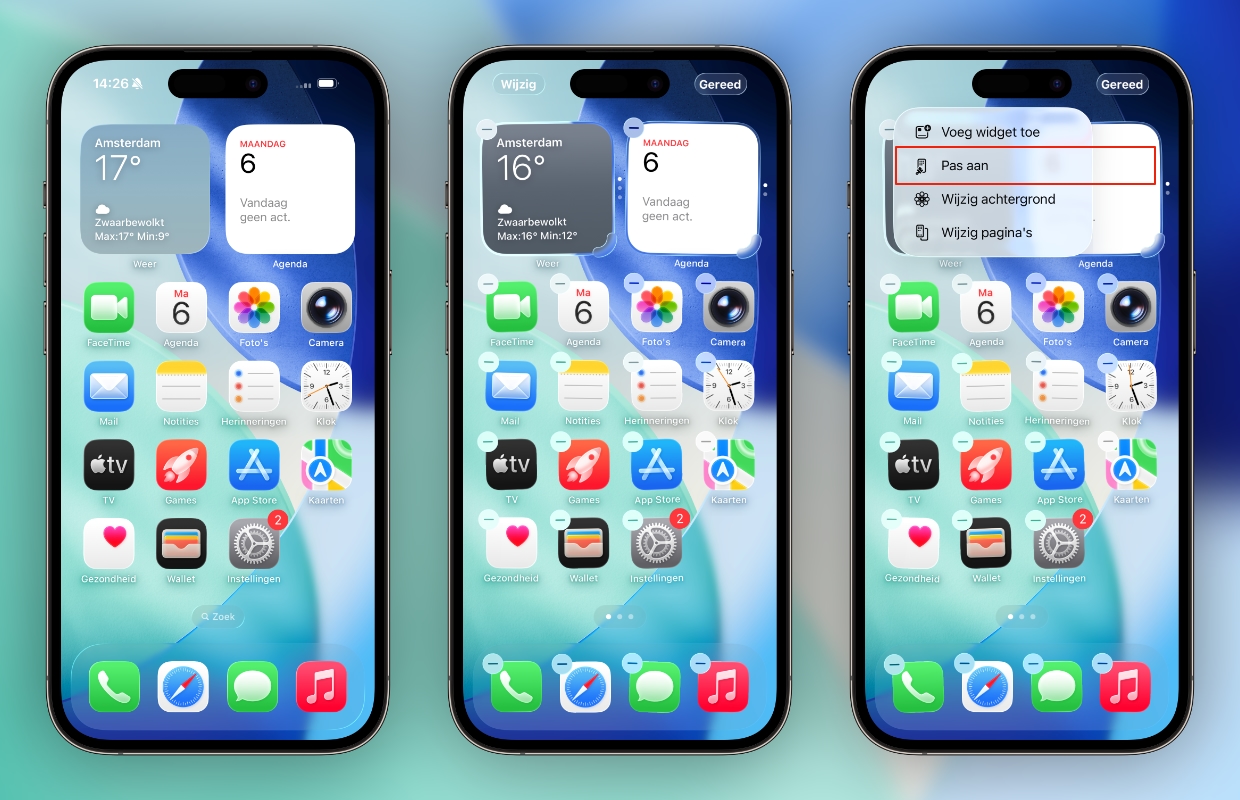
Vanaf iOS 26 kun je kiezen tussen vier weergaven bij de symbolen van alle applicaties op je Beginscherm. De standaard en donkere weergave kennen we al van eerdere softwareversies. Je kunt daarbij zelf kiezen of je de donkere weergave altijd ziet, of alleen in de avond en nacht. Met iOS 18 kwam de getinte weergave naar je iPhone, waardoor je de symbolen in alle mogelijke kleuren wilt instellen. Vind je dat te druk? Dan is de heldere weergave in iOS 26 de beste optie, die vind je als volgt:
- Ga naar het Beginscherm van je iPhone;
- Houd het scherm lang ingedrukt;
- Tik op ‘Wijzig’ linksboven op het scherm;
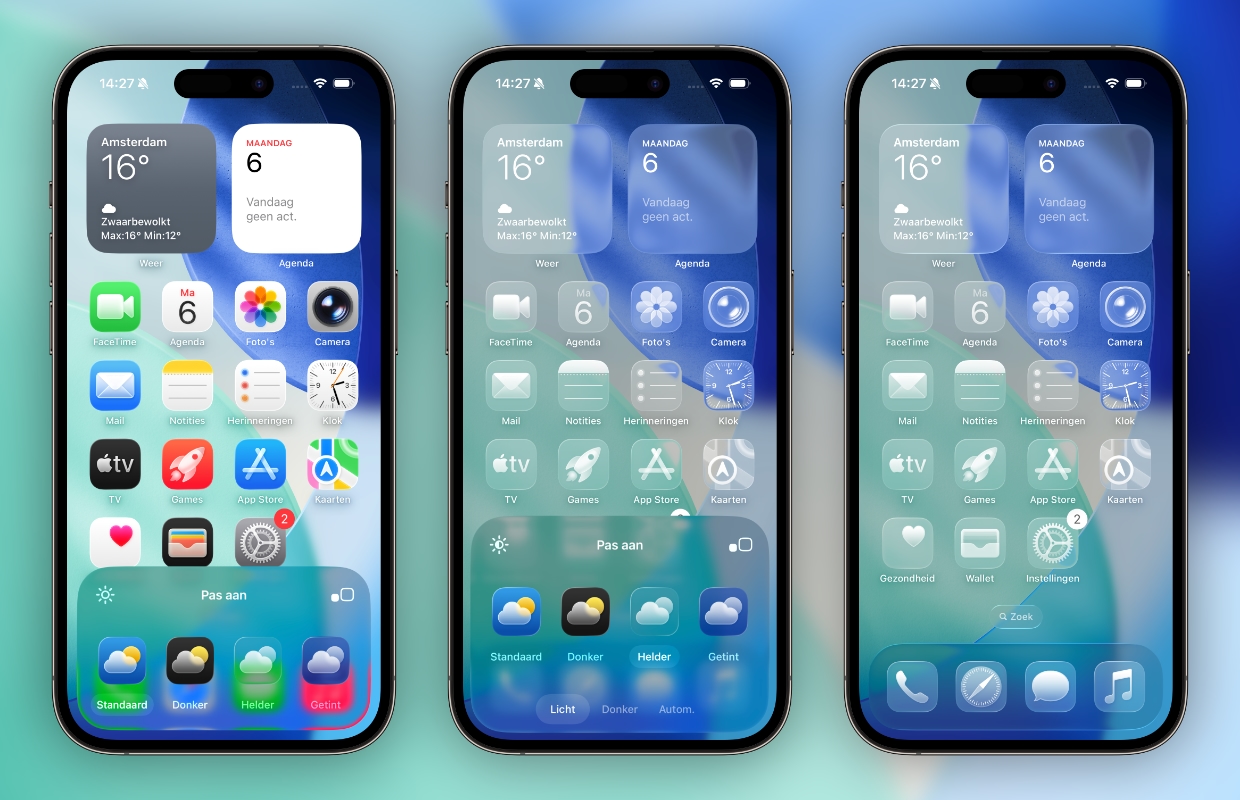
- Kies voor ‘Pas aan’;
- Selecteer tot slot ‘Helder’.
Heb je voor de heldere weergave gekozen in iOS 26? In dat geval hebben de symbolen van alle applicaties op het Beginscherm een transparante afwerking. Je ziet de achtergrond door de symbolen heen en deze geven een glazen effect als je wisselt tussen de verschillende pagina’s van je Beginscherm. Bij de heldere weergave worden ook widgets transparant, zodat alle onderdelen passen bij het ontwerp van Liquid Glass.
Meer over iOS 26

Je hebt op je iPhone met iOS 26 dus meer mogelijkheden bij het instellen van het Beginscherm. Je kunt kiezen voor een standaard, donkere, getinte én heldere weergave vanaf iOS 26. Laatstgenoemde is voor de meeste gebruikers even wennen, omdat alle applicaties in deze weergave op elkaar lijken. In sommige gevallen moet je dus iets langer zoeken om de juiste app te vinden op je iPhone.
Naast de heldere weergave heeft het Beginscherm van je iPhone er nog een toffe functie bij in iOS 26. De iPhone registreert de kleur van het toestel en bepaalde MagSafe-hoesjes. Deze kleur kun je instellen bij de getinte weergave, zodat de symbolen van alle apps passen bij de behuizing en het hoesje van je iPhone. Benieuwd hoe je dat doet? Hier leggen we uit hoe je het Beginscherm van je iPhone automatisch aanpast aan de kleur van je telefoonhoesje! Bekijk hier meer handige tips:
- Waarom je jouw smart-tv beter (helemaal) níét met internet kunt verbinden (19 sep)
- iOS 27 toont deze waarschuwing (en die moet je niet negeren) (19 sep)
- iOS 27 geïnstalleerd? Dan moet je 5 functies gelijk inschakelen! (18 sep)
- Waarom dit hét moment is om CarPlay draadloos te maken (en dat kost bijna niets) (18 sep)
- Deze nieuwe functie in watchOS 27 wil je direct inschakelen (voor dit voordeel) (17 sep)
- Timer op je iPhone werkt in iOS 27 helemaal anders: zo ziet die eruit (17 sep)
- WhatsApp waarschuwt: deze functie móét je binnenkort zelf aanpassen (16 sep)
- Deze nieuwe functie in iPadOS 27 wil je direct inschakelen (om deze reden) (16 sep)
- Apple Wallet op je iPhone werkt per direct anders: dit is er nieuw (16 sep)
- iOS 27 direct installeren? Pas op met deze 5 gevaren voor je iPhone (15 sep)


