Apple heeft in iOS 26 stiekem iets handigs toegevoegd aan screenshots. Je iPhone herkent webadressen en maakt ze direct klikbaar. Zo werkt het!
Lees verder na de advertentie.
iOS 26 heeft een geheime functie voor je screenshots: zo gebruik je die
In iOS 26 zit een handige functie bij het maken van screenshots. Deze functie kan een webadres automatisch klikbaar maken, zodat je niet meer de url hoeft te plakken en kopiëren (als dat überhaupt mogelijk is).

Onder andere bij Instagram kan deze functie je goed van pas komen. Instagram staat namelijk niet toe om links te gebruiken in beschrijvingen of in de reacties. Even een link kopiëren en plakken gaat dan vaak ook niet altijd even makkelijk.
Apple heeft in iOS 26 daar stilletjes een handige functie voor toegevoegd. Deze functie is een onderdeel van Apple Intelligence. Wanneer je een screenshot maakt en er staat een webadres in, dan scant je iPhone automatisch wat er in beeld te zien is. Ziet iOS 26 de url? Dan maakt hij er direct een link van waar je op kunt klikken.
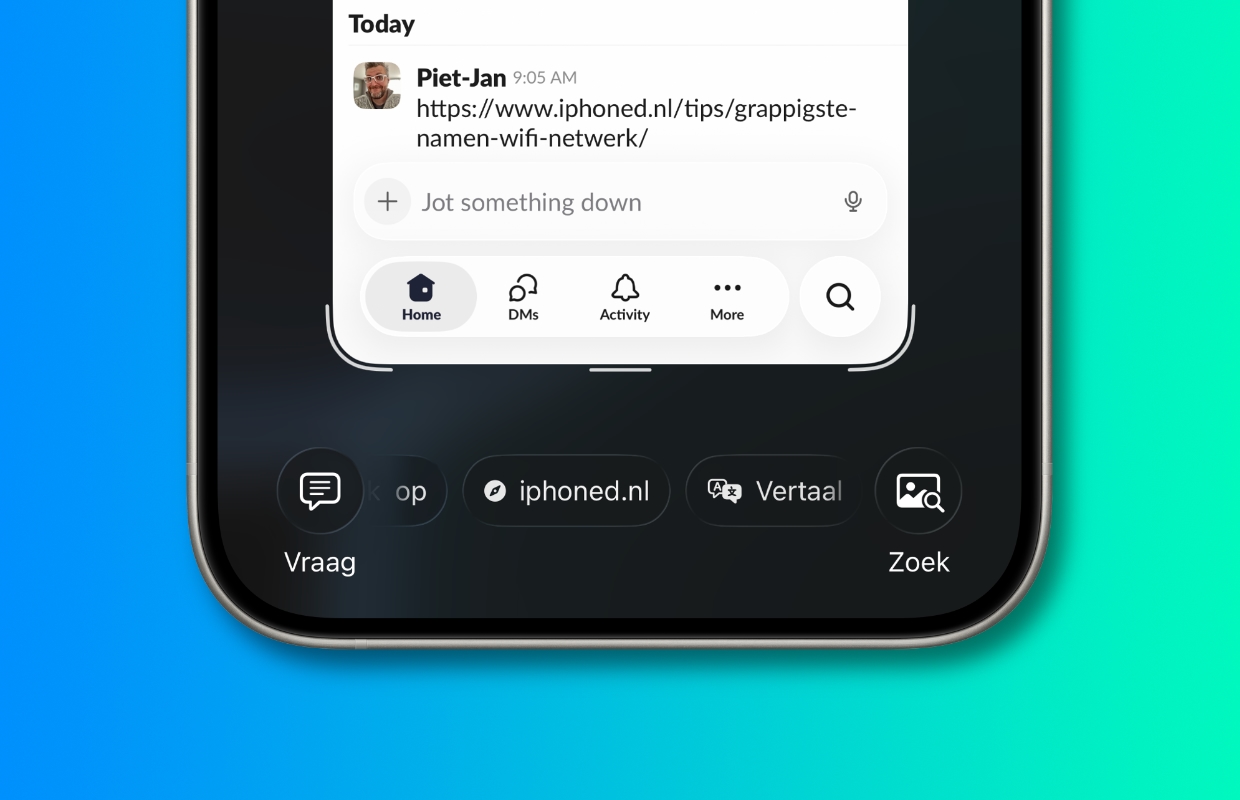
Om de functie te gebruiken maak je eerst een screenshot zoals je altijd doet. In iOS 26 krijg je standaard daarna een preview van je gemaakte screenshots te zien. Onderaan kun je dan door verschillende opties vegen. Blader door de verschillende opties en tik op de link die je iPhone heeft gemaakt en de websites wordt geopend.
Heb je ooit ingesteld dat screenshots alleen als klein miniatuur helemaal onderin verschijnen (zoals in oudere iOS-versies)? Dan moet je eerst even op dat miniatuur tikken om de volledige preview te openen, waarna de link alsnog zichtbaar wordt.
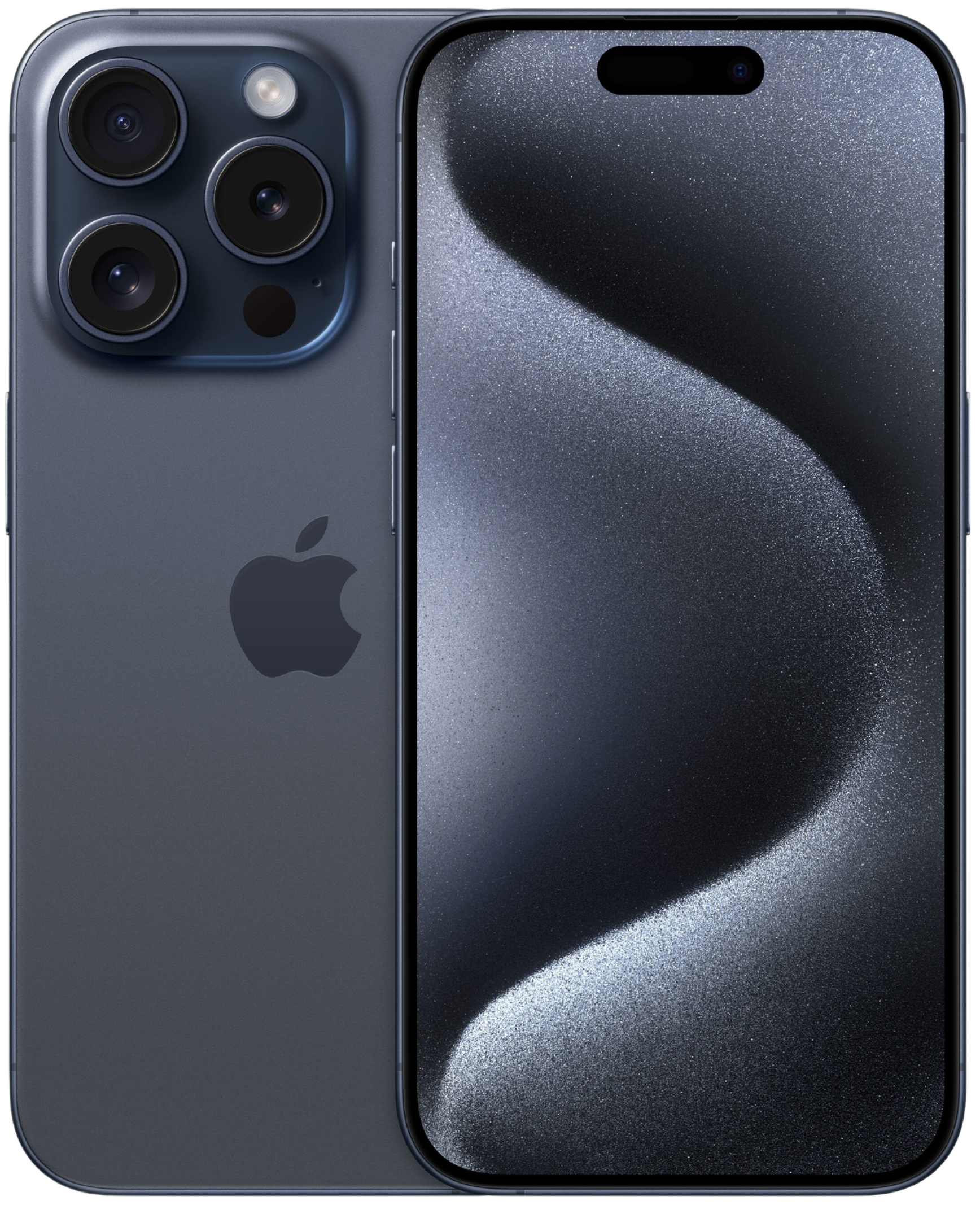
Overigens werkt deze screenshots-functie alleen op iPhones met iOS 26 die Apple’s AI-functies ondersteunen. Dit zijn recente modellen zoals de iPhone 17- en iPhone 16-serie. Ook op een iPhone 15 Pro (Max) of een iPhone 16e werkt de functie.
Meer iPhone-tips
- iPhone-tips: 3 manieren om jezelf te beschermen tegen online oplichting (8 mei)
- Zet deze camerafunctie op je iPhone direct uit (voor je een foto maakt) (8 mei)
- Deze nieuwe Spotify-functie is nu beschikbaar (en die moet je proberen) (8 mei)
- Waarom je (g)een slimme stekker van de Action moet kopen (8 mei)
- Deze gewoonte is héél slecht voor de accu van je iPhone (en zo los je het op) (7 mei)
- Deze 3 instellingen op je smart-tv móét je echt nu direct aanpassen (6 mei)
- Snel één bericht naar meerdere WhatsApp-contacten sturen (met verzendlijsten) (6 mei)
- WhatsApp heeft per direct een nieuwe knop – dit kun je ermee (5 mei)
- 3 erg handige features van Shazam – die tóch bijna niemand gebruikt (5 mei)
- Deze slimme iPhone-truc ken je nog niet (maar maakt je foto’s veel veiliger) (5 mei)