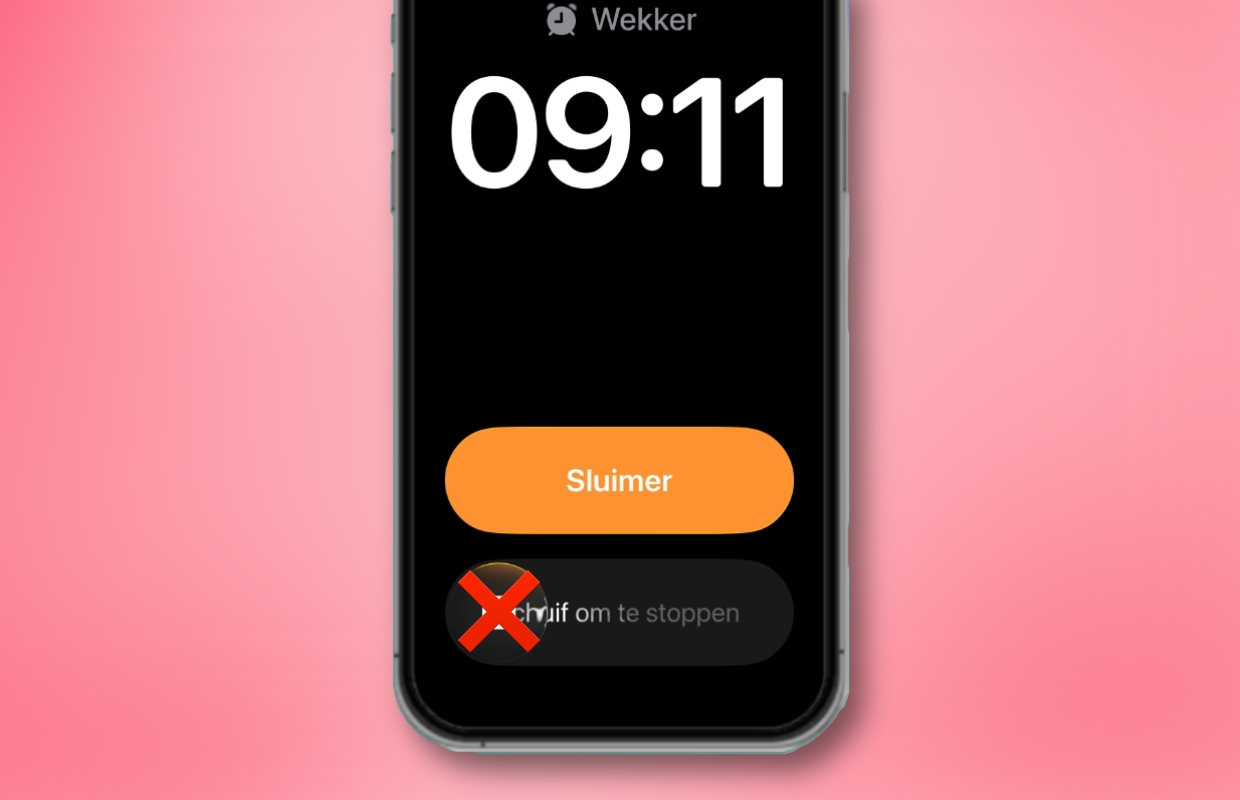
Apple heeft met iOS 26.1 een nieuwe knop aan de Wekker op je iPhone toegevoegd. Ben je daar niet blij mee? We laten zien hoe je ‘m verwijdert!
Lees verder na de advertentie.
Nieuwe knop in de Wekker
Heb je iOS 26.1 geïnstalleerd, dan heb je mogelijk al gemerkt dat de Wekker in de Klok-app op je iPhone een nieuwe knop heeft gekregen. Deze knop vervangt de knop waarmee je de Wekker tot nog toe altijd uitzette. De nieuwe knop heeft in principe dezelfde functie, alleen werkt die op een andere manier.

Je kunt erop tikken zoals je altijd deed, maar dat heeft geen enkel effect meer. De nieuwe knop is namelijk een schuifknop. Dus om de Wekker helemaal uit te zetten, moet je deze knop naar rechts vegen. Dit in tegenstelling tot de sluimerknop, die nog steeds zo werkt zoals je gewend bent.
Zo haal je hem weg
Het idee achter de nieuwe knop is natuurlijk dat je op deze manier minder snel de Wekker per ongeluk helemaal uitzet op het moment dat je eigenlijk op de sluimerknop wilt tikken. Maar misschien ben je wel zo gewend aan de oude manier dat je het helemaal niet anders wilt. In dat geval zul je blij zijn dat je de nieuwe knop ook weer heel gemakkelijk kunt verwijderen. Dat doe je zo:
- Open de app Instellingen;
- Tik op ‘Toegankelijkheid’;
- Tik onder ‘Fysiek en motorisch’ op ‘Aanraken’;
- Scrol naar beneden;
- Schakel ‘Geef voorkeur aan één aanraking’ in.

De Wekker werkt nu weer gewoon zoals die altijd al deed: met één sluimerknop en één knop om de Wekker te stoppen. Op beide knoppen kun je zoals voorheen weer gewoon tikken. Wil je het toch anders, schakel de optie dan op dezelfde manier weer uit.
Vind je dit een handige tip en wil je er meer? Op iPhoned lees je elke week handige tips en trucs voor je iPhone. Check hieronder alvast de meest recente tips!
- Waarom je dit abonnement bij Netflix beter níét kunt kiezen (24 okt)
- Formule 1 hélemaal gratis kijken: zo kijk je de F1 in 2026 zonder kosten (24 okt)
- Deze 3 functies in iOS 27 trekken je batterij leeg (maar zo los je dat op) (23 okt)
- Wintertijd 2026 begint weer: vergeet deze belangrijke instellingen niet (23 okt)
- Controleer je Ziggo-abonnement vóór 1 november 2026 (om deze reden) (22 okt)