
Blijft je iPhone maar vastlopen en weet je niet wat je moet doen? Geen paniek! Met deze vier oplossingen is het zo weer gefixt!
Lees verder na de advertentie.
Blijft je iPhone regelmatig vastlopen? Probeer dan deze vier oplossingen!
Het kan behoorlijk vervelend zijn als je iPhone regelmatig vastloopt of blijft hangen. Gelukkig zijn er een aantal eenvoudige oplossingen die je kunt proberen!

1. Herstart je iPhone
Het is een open deur, maar de eerste en vaak eenvoudigste oplossing is om je iPhone opnieuw op te starten. Een herstart kan helpen om tijdelijke softwareproblemen op te lossen die ervoor zorgen dat je iPhone vastloopt. Er zijn verschillende manieren waarop je je iPhone kunt herstarten. Onderstaande manieren werken in ieder geval op alle iPhones.
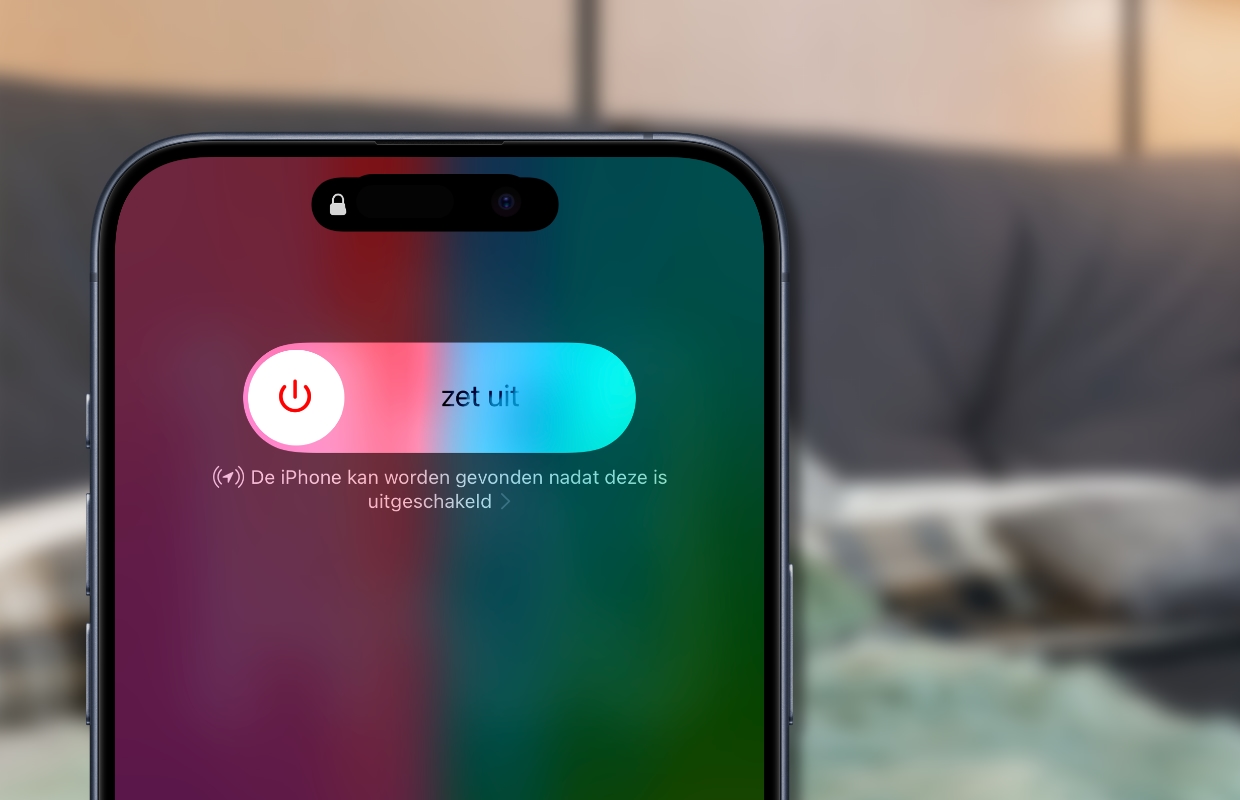
- Voor iPhone 8 en ouder: houd de boven- of zijknop ingedrukt totdat de schuifregelaar verschijnt. Sleep de schuifregelaar om je iPhone uit te schakelen. Zet hem daarna weer aan door de knop opnieuw ingedrukt te houden;
- Voor iPhone X en nieuwer: houd de zijknop en een van de volumeknoppen tegelijk ingedrukt totdat de schuifregelaar verschijnt. Zet de iPhone uit en daarna weer aan door de zijknop ingedrukt te houden.
2. Sluit apps die op de achtergrond draaien
Het komt niet vaak voor, maar soms kunnen apps fouten bevatten die het vastlopen van je iPhone veroorzaken. Het sluiten van onnodige apps kan dan het probleem verhelpen.
- Voor iPhone X en nieuwer: veeg omhoog vanaf de onderkant van het scherm en pauzeer even om de app-switcher te openen. Veeg de apps die je niet gebruikt omhoog om ze te sluiten;
- Voor iPhone 8 en ouder: Druk twee keer op de homeknop om de app-switcher te openen. Veeg de apps omhoog om ze te sluiten.

3. Controleer op software-updates
Apple brengt regelmatig updates uit om bugs en prestatieproblemen op te lossen. Je iPhone installeert ze meestal automatisch, maar het is een goed idee om zo nu en dan te controleren of er een nieuwe versie van iOS beschikbaar is.
- Ga naar ‘Instellingen > Algemeen > Software-update’ om te zien of er een update beschikbaar is. Zo ja, download en installeer de nieuwste versie van iOS.
Let erop dat bèta-versies van iOS vaak problemen geven. We raden je daarom aan om deze versies niet te installeren.

4. Herstel de fabrieksinstellingen
Als geen van de bovenstaande oplossingen werkt, kan het helpen om je iPhone een keer terug te zetten naar de fabrieksinstellingen. Dit lost vaak hardnekkige softwareproblemen en het vastlopen van je iPhone op, maar houd er wel rekening mee dat hierdoor al je gegevens gewist worden.
Maak daarom altijd eerst een back-up via iCloud of iTunes voordat je deze stap onderneemt. De iPhone doet het vaak automatisch, maar het is slim om altijd even te checken hoe oud deze back-up is. Om een back-up te maken van je iPhone ga je naar: ‘Instellingen’. Daarna tik je op je naam en ga je naar ‘iCloud’. Kies vervolgens voor ‘Back-up in iCloud’.

Om je iPhone te wissen en opnieuw in te stellen ga je naar ‘Instellingen > Algemeen > Stel opnieuw in > Wis alle inhoud en instellingen’. Volg de instructies op het scherm om je iPhone opnieuw in te stellen. Je kunt er dan voor kiezen om de gemaakte back-up van je bestanden weer terug te zetten.
Meer iPhone-tips
Ben je op zoek naar meer handige iPhone-tips? Of wil je op de hoogte worden gehouden over al het nieuws rondom Apple, iPhone en meer? Abonneer je dan op onze nieuwsbrief en download de app!