

Wil je het scherm van je iPhone naar de tv streamen? Dat kan soms best lastig zijn. iPhoned laat je de beste manieren zien om dit te doen!
Lees verder na de advertentie.
Scherm van je iPhone naar de tv streamen
Er is een verschil tussen het streamen van je iPhone-scherm naar de tv, en het starten van een YouTube-fimpje op je tv met behulp van je iPhone. Bij de eerste optie laat je het volledige scherm van je iPhone op de tv zien. Bij het doorsturen van een YouTube-filmpje naar je televisie, krijg je alleen de video op de tv te zien. Je iPhone kun je daarna als een soort afstandsbediening gebruiken.
Apple noemt het streamen van je volledige iPhone-scherm naar de tv ‘synchrone weergave‘. En hiermee krijg je dus alles wat je op je iPhone ziet, ook op je televisie te zien. Wanneer je echter een YouTube-filmpje van je iPhone naar je tv wilt sturen, dan noemt men dit meestal ‘casten’.

Wij laten je beide manieren stap-voor-stap zien en geven je nog een extra optie om het scherm van je iPhone naar de televisie te sturen. Belangrijk is altijd wel dat zowel je smart-tv als je iPhone (of iPad) aangesloten zijn op hetzelfde wifi-netwerk. Ook moet bluetooth ingeschakeld zijn op je apparaat.
1. iPhone-scherm naar tv sturen met AirPlay (synchrone weergave)
Als je een foto, video of het scherm van je iPhone op je televisie wil laten zien gaat dit het makkelijkst via AirPlay. De meeste moderne televisies hebben die functies ingebouwd. Het makkelijkst om daarachter te komen is het gewoon te proberen. Kom je er dan achter dat je tv geen AirPlay heeft? Dan kun je altijd nog een Apple TV kopen.
iPhone-scherm streamen op tv met AirPlay (synchrone weergave)
- Veeg op je iPhone vanuit de rechterbovenhoek naar beneden om het bedieningspaneel te openen;
- Tik op het icoontje met de twee schermen;
- Tik op het apparaat waar je naar wilt streamen.

Je iPhone is nu verbonden met jouw televisie en je kunt alles op het grote scherm laten zien. De televisie switcht automatisch naar het juiste beeld. Werkt deze functie niet? Dan heeft jouw televisie geen ondersteuning voor AirPlay.
Heb je een Apple TV? Dan kun je tijdens stap 3 ook met je Apple TV verbinden en op die manier het scherm van je iPhone naar jouw tv streamen.
2. Casten van iPhone-app naar televisie: YouTube, Netflix en meer
Soms kun je ook vanuit een app op je iPhone naar de tv casten. Bekende apps zoals YouTube en Netflix hebben allemaal deze functie. Om naar jouw tv te kunnen casten moet de smart-tv ook deze apps hebben.

Wil je bijvoorbeeld een filmpje van YouTube naar jouw televisie sturen? Dat kan vrijwel met elke smart-tv. Dit doe je op de volgende manier.

- Start de YouTube-app op jouw iPhone;
- Kies de video die je naar de tv wilt streamen;
- Tik op de video en je ziet bovenaan het cast-icoontje, dit is het pictogram dat je hiernaast ziet;
- Tik op het cast-icoontje en kies de televisie in het lijstje.
Wanneer je voor de eerste keer op deze manier verbinding maakt, kan het zijn dat je een controlecode moet invoeren. Dit is om te voorkomen dat zomaar iedereen deze functie kan gebruiken.
Krijg je het cast-icoontje niet te zien of werkt het casten niet? Dan heeft jouw televisie geen ondersteuning (meer) voor het casten. Dat kan als de YouTube-app niet meer wordt bijgewerkt op jouw tv of als er geen YouTube-app is geïnstalleerd. Wees er ook van bewust dat niet alle video-apps ondersteuning hebben voor het casten.

Zo kun je AirPlay toevoegen aan jouw tv
Als je nog een oude televisie hebt (of je tv heeft geen ondersteuning voor AirPlay of het casten) dan is er een vrij makkelijke manier om je toestel weer up-to-date slim te maken.
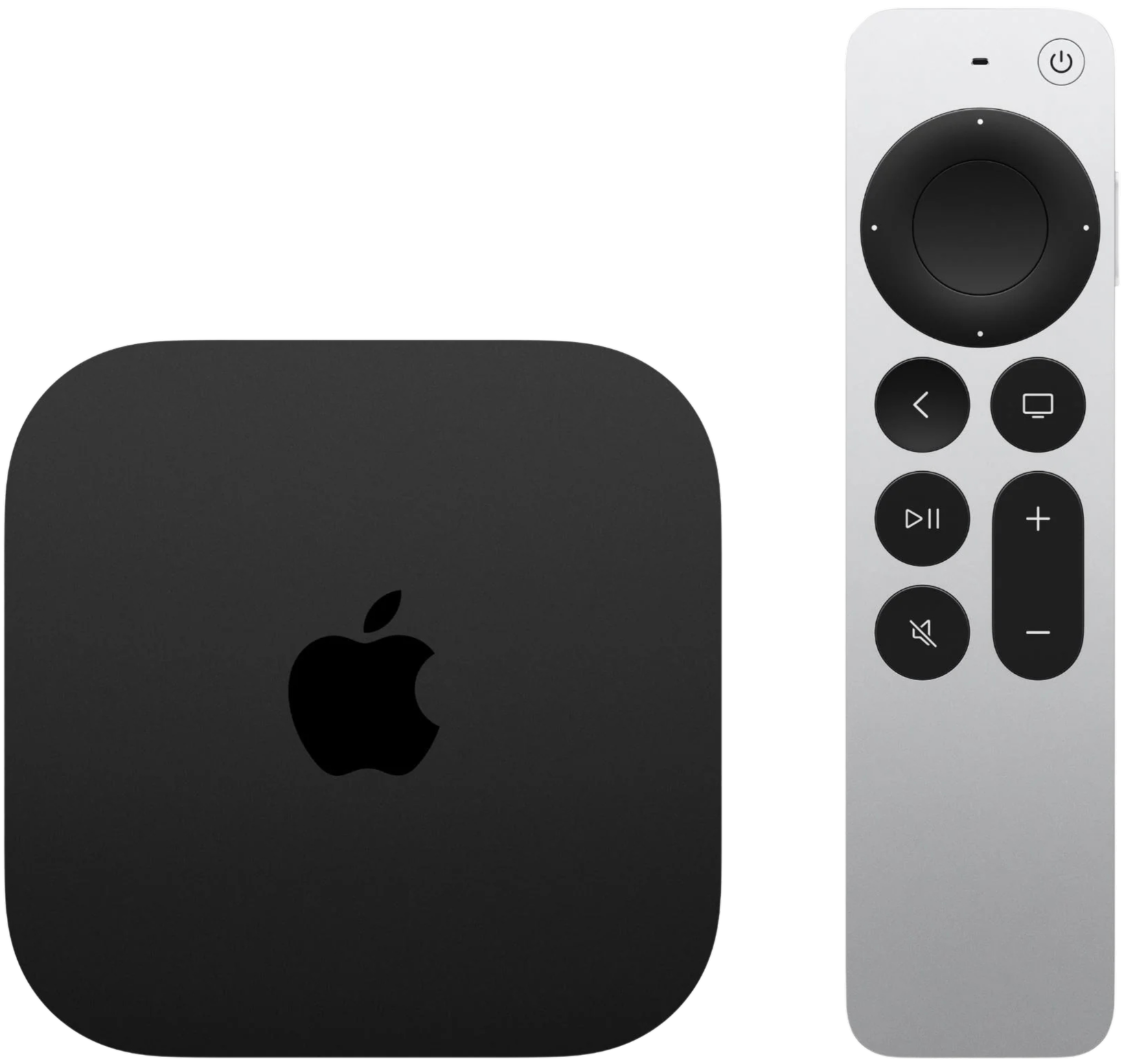
Dat doe je door een Apple TV 4K te gebruiken. Daarmee voeg je deze functies (en nog veel meer) toe aan je huidige televisie. En kun je makkelijk vanaf je iPhone, iPad en je andere apparaten naar de televisie casten.
Voor de beste Apple TV-prijzen kun je dan het beste het onderstaande prijsoverzicht checken!
Apple TV 4K deals



Je leest een artikel dat eerder op onze website is verschenen. We hebben de informatie bijgewerkt en het artikel opnieuw gepubliceerd.


