Een dure smart-tv betekent niet automatisch dat je ook de best mogelijke beeldkwaliteit hebt – met deze praktische tips fix je dat.
Lees verder na de advertentie.
Je dure smart-tv laat níét de beste beeldkwaliteit zien
Je smart-tv is wel in staat om de beste beeldkwaliteit te laten zien, maar daarvoor moet wel alles kloppen. We laten je zien waar je op moet letten.
Check de bron
De beeldkwaliteit van een smart-tv begint bij de bron. Kijk je bijvoorbeeld naar een oude dvd, een video van lage kwaliteit of een stream met een lage resolutie, dan kan je smart-tv weinig aan de beeldkwaliteit veranderen.
Ook bij streamingdiensten is het verschil groot. Niet iedere film of serie wordt in dezelfde kwaliteit aangeboden. Controleer daarom of de content die je bekijkt daadwerkelijk in HD, 4K en/of HDR beschikbaar is.

Abonnement
Zorg er ook voor dat je het juiste streamingabonnement hebt. Streamingdiensten bieden hun hoogste beeldkwaliteit vaak alleen bij bepaalde abonnementen aan. Heb je een goedkoper abonnement, dan kan de maximale resolutie en daarmee de beeldkwaliteit van je smart-tv lager liggen.
Controleer daarom in de instellingen van jouw streamingdienst welk abonnement je hebt en welke beeldkwaliteit daarbij hoort. Let er daarbij ook op dat je internetverbinding snel genoeg is. Een instabiele verbinding kan ervoor zorgen dat een streamingdienst tijdelijk een lagere kwaliteit gebruikt.

HDMI-instelling
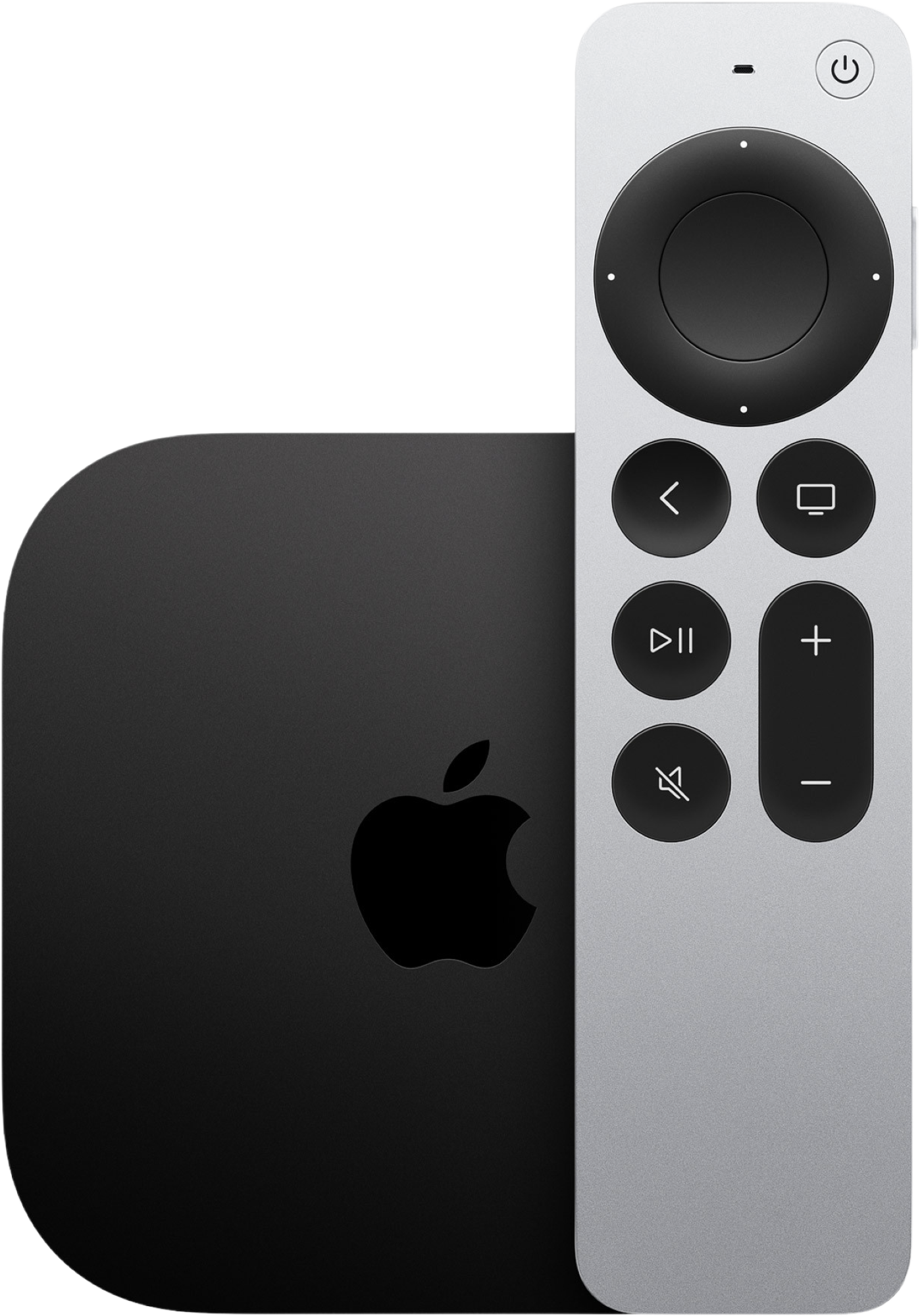
Gebruik je een Google TV Streamer, Apple TV 4K, gameconsole of andere mediaspeler? Controleer dan de HDMI-instellingen van je televisie. Bij sommige smart-tv’s moet je een HDMI-poort handmatig instellen op een modus voor verbeterde of uitgebreide beeldkwaliteit. Zonder die instelling kunnen functies zoals 4K, HDR of een hoge verversingssnelheid worden beperkt. De precieze naam verschilt per merk. Zoek in het menu bijvoorbeeld naar termen als ‘Enhanced HDMI’, ‘HDMI Deep Color’ of ‘UHD Color’.

De juiste kabel
Ook de HDMI-kabel is belangrijk. Zeker wanneer je 4K-beelden met HDR en een hoge verversingssnelheid wilt bekijken, moet de kabel voldoende bandbreedte ondersteunen. Gebruik daarom een geschikte HDMI-kabel en controleer bij twijfel welke HDMI-versie en specificaties je apparatuur nodig heeft. Een oudere of ongeschikte kabel kan ervoor zorgen dat je apparatuur terugvalt naar een lagere resolutie of verversingssnelheid.
Controleer de beeldinformatie
Weet je niet zeker of je daadwerkelijk 4K of HDR kijkt? Controleer dan de beeldinformatie van de smart-tv. Veel smart-tv’s laten tijdens het afspelen zien welke resolutie, HDR-standaard of beeldfrequentie wordt gebruikt. Ook streaming-apparaten en apps kunnen die informatie tonen. Als de betreffende content volgens de streamingdienst in 4K beschikbaar zou moeten zijn, kan 1080p erop wijzen dat er ergens een beperking actief is en je dus naar een lagere beeldkwaliteit op je smart-tv kijkt.
Door deze vijf punten langs te lopen, ontdek je vaak snel waarom je dure smart-tv niet de beeldkwaliteit laat zien die je ervan verwacht.
Meer tips?
Vond je dit een leuke tip en wil je er meer? Op iPhoned lees je elke week handige tips en trucs voor je iPhone. Schrijf je gratis in voor onze dagelijkse of wekelijkse nieuwsbrief, zodat je automatisch op de hoogte blijft!