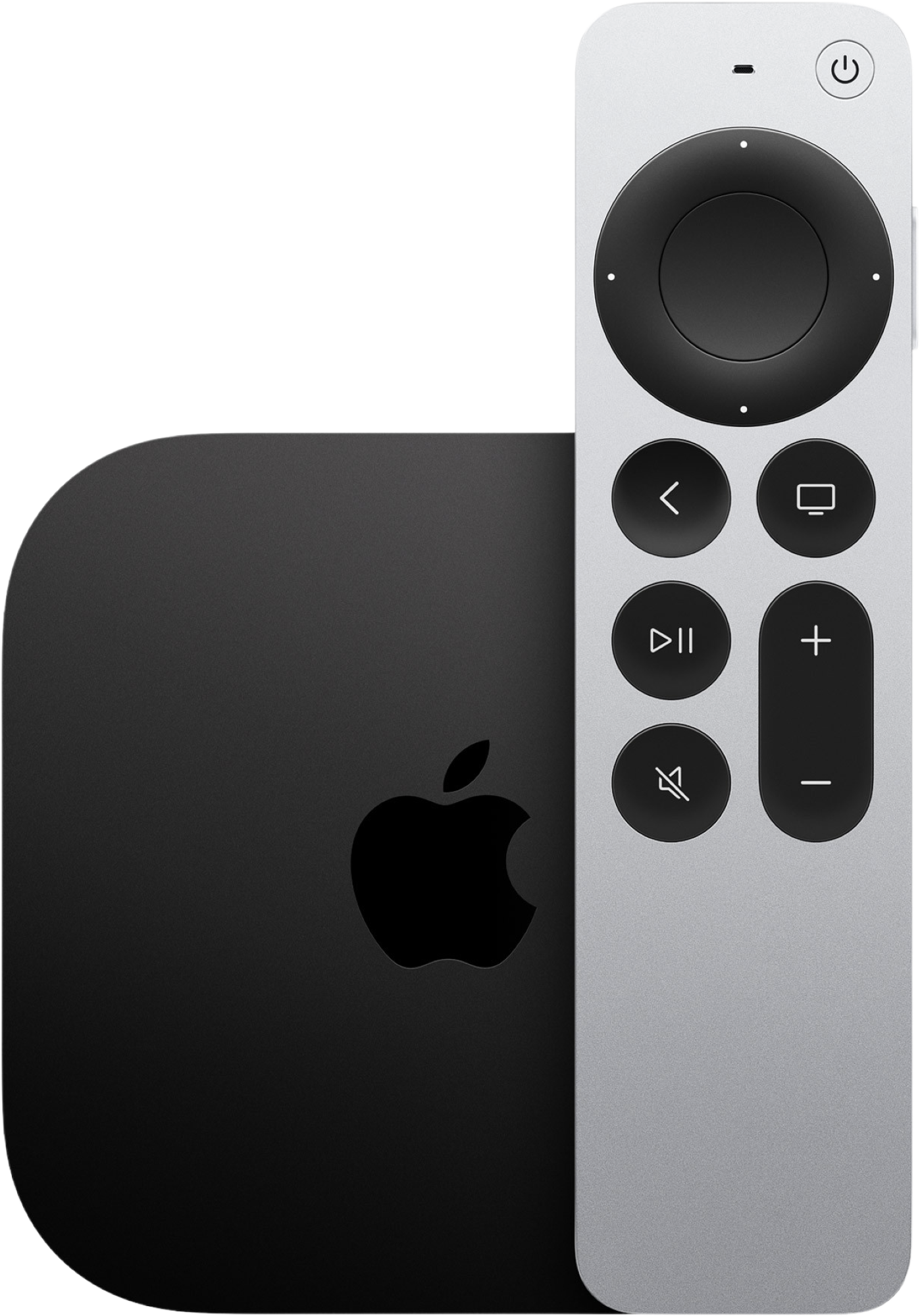
Misschien gebruik je jouw smart-tv alleen om Apple TV af te spelen, maar er zijn verborgen functies die je toch wilt aanpassen – hier zijn er 3.
Lees verder na de advertentie.
3 verborgen functies op je smart-tv die je wilt aanpassen
Er zitten allerlei functies verborgen in je smart-tv en een aantal daarvan wil je waarschijnlijk direct aanpassen. We laten je zien waar je die kunt vinden.
1. Zet ACR uit
Een smart-tv houdt vaak meer bij dan je denkt. Veel televisies gebruiken Automatic Content Recognition (ACR) om te herkennen wat je kijkt. Dat kan zelfs content zijn die je via een Apple TV 4K, spelcomputer of andere HDMI-bron afspeelt. De verzamelde informatie wordt vervolgens gebruikt voor aanbevelingen en gepersonaliseerde advertenties.
Wil je dat liever niet? Duik dan in de privacy-instellingen van je smart-tv en zoek naar ACR of een vergelijkbare verborgen optie. De naam verschilt per merk. Zo heet de functie bij LG bijvoorbeeld Live Plus en bij Samsung Viewing Information Services. Zet deze functie uit en kijk meteen of er opties voor gepersonaliseerde advertenties en kijkgedrag-tracking zijn die je ook kunt uitschakelen.

2. Kies een betere beeldmodus
De standaard beeldinstellingen van een smart-tv zijn lang niet altijd ideaal. Fabrikanten gebruiken vaak modi zoals ‘Dynamic’ of ‘Sport’, waardoor kleuren extra fel worden weergegeven. In je woonkamer kan dat juist zorgen voor een onnatuurlijk beeld.
Ga daarom naar de beeldinstellingen van je smart-tv en probeer de verborgen modus Film of Bioscoop. Die geeft doorgaans een natuurlijker beeld. Zet daarnaast de scherpte niet onnodig hoog: meer scherpte betekent niet automatisch meer details. Ook functies zoals motion smoothing kun je over het algemeen uitschakelen. Let bovendien op de bron. Een dure 4K-tv kan een stream in lage resolutie natuurlijk niet ineens veranderen in echte 4K-kwaliteit.

3. Schakel HDMI Enhanced in
Gebruik je een Apple TV 4K, gameconsole of andere mediaspeler via HDMI? Controleer dan of de verborgen instelling HDMI Enhanced beschikbaar is op je smart-tv. Deze instelling vergroot de beschikbare HDMI-bandbreedte, waardoor je tv zwaardere videosignalen kan verwerken. Dat is vooral interessant als je bijvoorbeeld in 4K met 120 Hz wilt gamen of films en series met geavanceerde HDR-formaten bekijkt.
Met HDMI Enhanced krijg je toegang tot hogere framerates en uitgebreidere beeldformaten die in de standaard HDMI-modus mogelijk niet volledig worden benut. De instelling vind je meestal bij de HDMI-instellingen van je televisie. Soms moet je dit per HDMI-poort inschakelen. Controleer wel of je HDMI-kabel de benodigde bandbreedte ondersteunt.

Deze drie verborgen instellingen op je smart-tv heb je zo aangepast, maar kunnen wel een merkbaar verschil maken. Je beperkt onnodige dataverzameling, krijgt een natuurlijker beeld en benut de HDMI-aansluiting van je smart-tv beter.
Meer tips?
Vond je dit een leuke tip en wil je er meer? Op iPhoned lees je elke week handige tips en trucs voor je iPhone. Schrijf je gratis in voor onze dagelijkse of wekelijkse nieuwsbrief, zodat je automatisch op de hoogte blijft!