

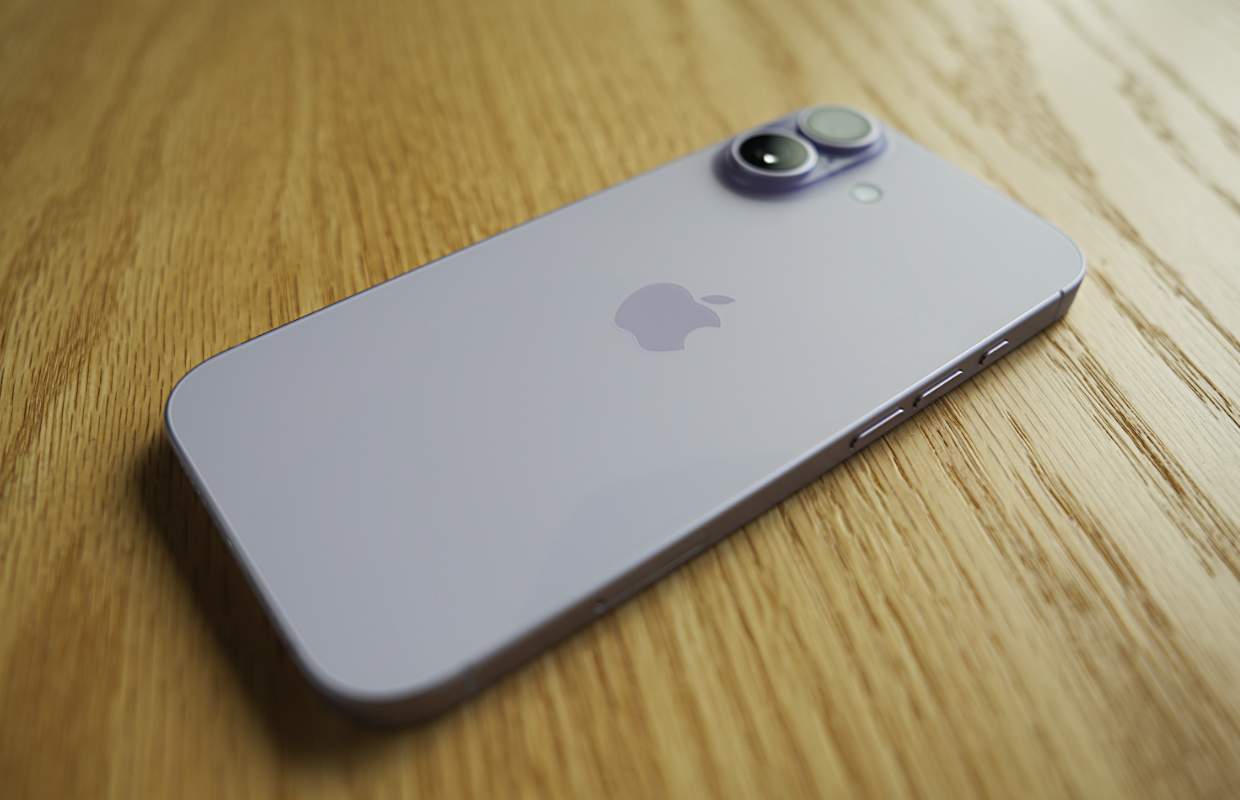
iOS 26 zit natuurlijk boordevol met handige features, maar een aantal daarvan zijn vooral handig voor op je werk – we laten er 5 aan je zien!
Lees verder na de advertentie.
5x iOS 26-features die handig zijn op het werk
Uiteraard zijn de iOS 26-features die we hier laten zien niet alléén maar handig voor op je werk. Ze kunnen privé ook gewoon goed van pas komen. We zetten er vijf voor je op een rij!
1. Stel je eigen sluimertijd in
Voordat de werkdag begint, zorg je natuurlijk dat je op tijd wakker bent. En dan het liefst op de manier die het beste bij je past. Misschien wil je net zoals ik graag één keer snoozen en dan is het wel zo fijn als je zelf kunt bepalen hoe lang dat is. In iOS 26 kan dit eindelijk! Zo werkt het:
- Open de Klok-app;
- Tik beneden op ‘Wekkers’;
- Stel de gewenste tijd in;
- Zet de schakelaar achter ‘Sluimer’ aan;
- Tik op ‘Sluimerduur’ en stel de gewenste duur in;
- Tik rechtsboven op het vinkje.

2. Instapkaarten gebruiken in Wallet
Instapkaarten die je in Wallet bewaart, geven toegang tot relevante informatie over je vlucht en over de luchthaven. Maar ook tot functies van de app van de luchtvaartmaatschappij. Reden genoeg om die optie te gebruiken.
Op het moment dat je een instapkaart ontvangt, krijg je de optie om die toe te voegen aan Wallet. Je kunt ook een ondersteunde kaart krijgen via een website, app, of QR-code. Meestal is het voldoende om op ‘Zet in Apple Wallet’ te tikken (zie je dit niet, neem dan contact op met de vliegmaatschappij). Tik nu rechtsbovenin op het plusteken en volg je de instructies op het scherm. Om de luchthaven- en instapinformatie voor je vlucht te bekijken doe je het volgende:
- Ga naar de Wallet-app op je iPhone;
- Tik op de kaart;
- Tik voor meer gegevens op de drie puntjes;
- Tik op ‘Kaartdetails’.

3. PDf’s invullen en ondertekenen met Voorvertoning
De bekende Voorvertoning-app van de Mac is sinds iOS 26 ook beschikbaar op de iPhone. Je kunt er PDF’s en afbeeldingen mee bekijken, bewerken, markeren, ondertekenen en delen, wat natuurlijk erg handig is op je werk. We laten zien hoe je dat doet:
- Open de app Voorvertoning;
- Open vervolgens de betreffende pdf;
- Tik beneden op het pictogram met het potloodje;
- Selecteer een veld en typ tekst of zet je handtekening;
- Sla op of verzend via het Delen-icoontje.

4. Audio en video opnemen tijdens videogesprekken
Soms wil je tijdens audio- of videogesprekken een stukje opnemen, iets wat in het verleden nog niet altijd zo makkelijk was als je meerdere invoerbronnen gebruikte. In iOS 26 kies je dankzij de nieuwe invoerkiezer juist heel gemakkelijk de juiste microfoon voor elke app, zoals bijvoorbeeld de ingebouwde iPhone-microfoon of een verbonden Bluetooth-microfoon. Het werkt als volgt:
- Open de app of ga naar de website van waaruit je wilt opnemen;
- Open het bedieningspaneel (veeg van rechtsboven naar beneden);
- Tik boven in het bedieningspaneel op de oranje knop;
- Tik op ‘Invoer’ en selecteer een invoerapparaat.

5. Berichten van onbekende afzenders screenen
In iOS 26 kun je voorkomen dat onbekenden je rechtstreeks een bericht kunnen sturen via de app Berichten. Ze worden dan uitgefilterd en naar een andere mappen verplaatst. Je krijgt er ook geen meldingen over, tenzij je dat wilt. Zo stel je het in:
- Open de Berichten-app;
- Tik rechtsboven op de drie streepjes;
- Tik nu op ‘Beheer filteren’;
- Schakel de optie ‘Screen onbekende afzenders’ in;
Als je meldingen van bepaalde onbekende afzenders wilt toestaan, tik je op ‘Sta meldingen toe’ en schakel je de desbetreffende categorieën in of uit. Zo kun je bijvoorbeeld meldingen voor verificatiecodes toestaan.

Meer iPhone-tips?
Vond je deze iOS 26-features voor op je werk leuk en wil je er nog meer? Op iPhoned lees je elke week handige tips en trucs voor je iPhone. Check hieronder alvast de meest recente tips!
- Hyves is terug na 13 jaar – en je kunt nú een account aanmaken (22 sep)
- iPhone voor senioren: met deze functie zorg je voor eenvoud en overzicht (21 sep)
- Waarom je jouw smart-tv beter (helemaal) níét met internet kunt verbinden (19 sep)
- iOS 27 toont deze waarschuwing (en die moet je niet negeren) (19 sep)
- iOS 27 geïnstalleerd? Dan moet je 5 functies gelijk inschakelen! (18 sep)


