

In de iPhone-tips van deze week laten we je tien verborgen functies zien die je mogelijk nog niet kent, maar die wel handig zijn om te weten.
Lees verder na de advertentie.
Verborgen iPhone-functies voor elke dag
Je iPhone kan veel meer dan wat je over het algemeen gebruikt. Er zitten veel handige functies in iOS verstopt die elke dag van pas komen. Wij zetten 10 van deze slimme verborgen iPhone-functies voor je op een rij!
1. Vergrendel je scherm via het touchscreen
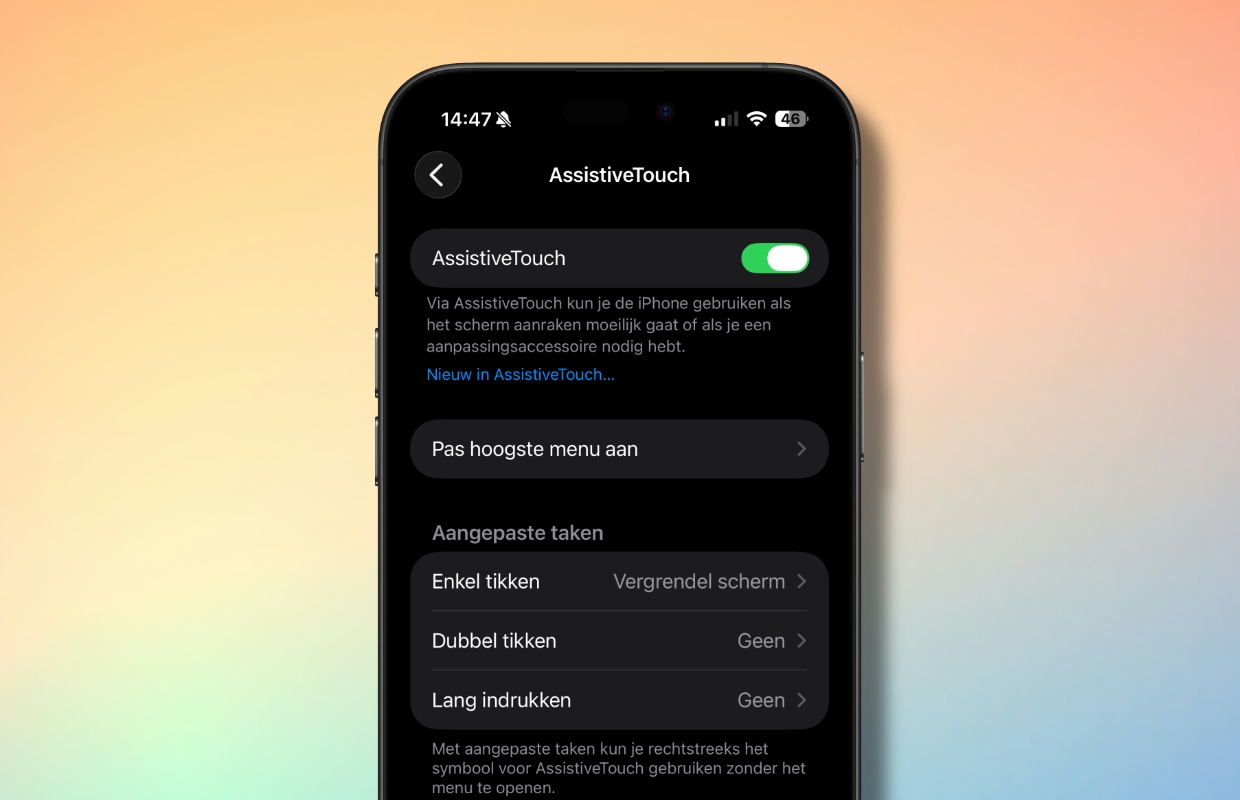
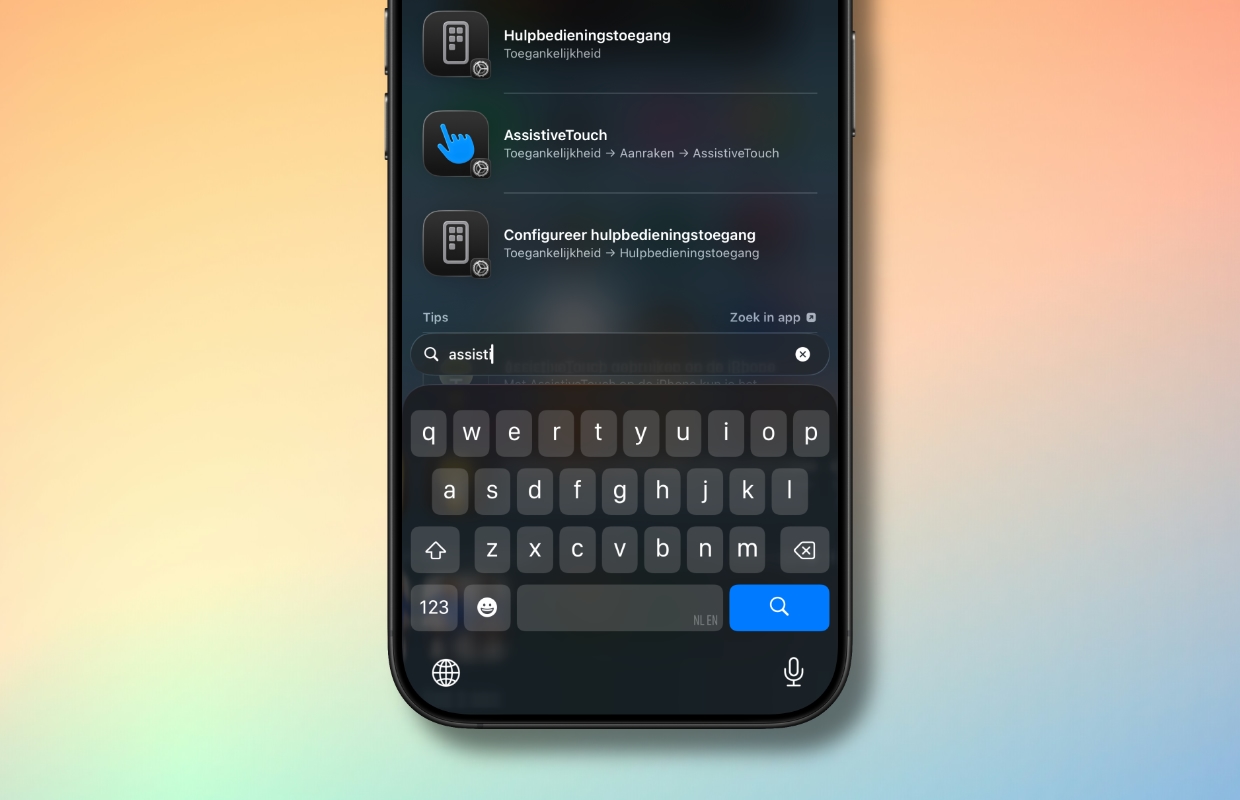
Je kunt je iPhone natuurlijk vergrendelen via de zijknop, maar het kan ook met een enkele tip op het scherm. De verborgen functie die dit mogelijk maakt, heet AssistiveTouch en werkt als volgt:
- Open de app Instellingen;
- Tik op ‘Toegankelijkheid’ en dan op ‘Aanraken’;
- Tik op ‘AssistiveTouch’ en schakel de functie in;
- Kies achter ‘Enkel tikken’ voor ‘Vergrendel scherm’.
Je ziet nu een klein knopje in beeld. Voortaan hoef je daar maar op te tikken en het scherm van je iPhone wordt vergrendeld.
2. Universeel klembord
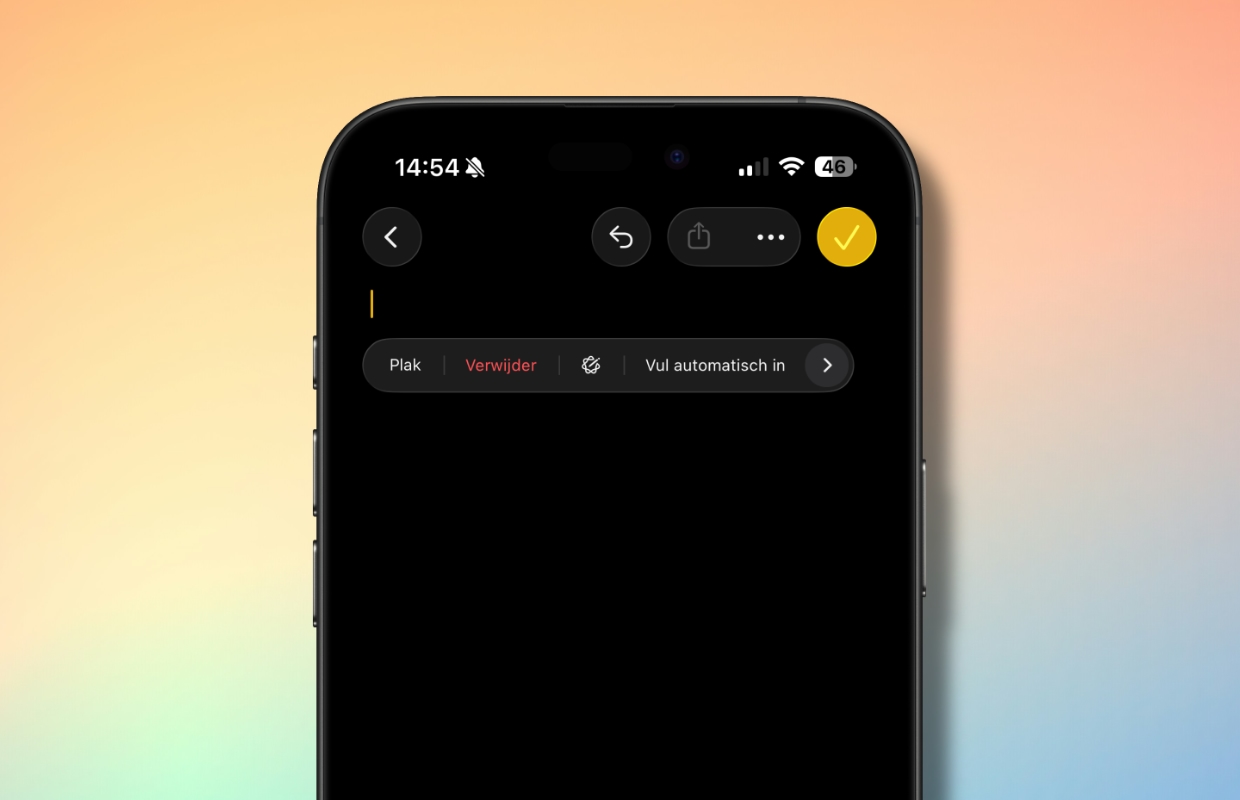
Met Universeel klembord kopieer je tekst, foto’s of bestanden op je iPhone en plak je ze direct op je Mac of iPad (of andersom). Je hoeft er niets voor in te stellen, de enige voorwaarde is dat je op alle apparaten bent ingelogd met dezelfde Apple ID. Heel handig als je vaak wisselt van Apple-apparaat!
3. Verberg foto’s in een afgesloten map
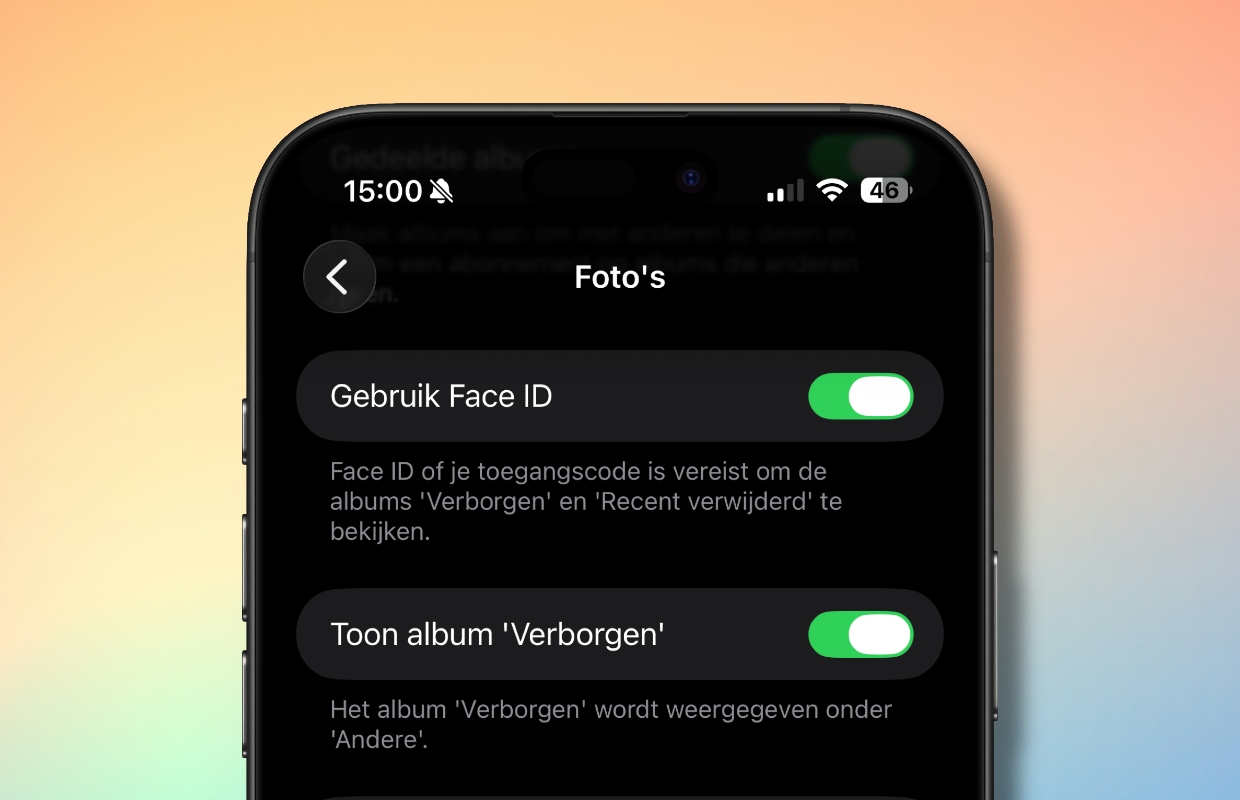
Niet al je foto’s hoeven zichtbaar te zijn in je algemene camerarol. Je iPhone heeft namelijk de mappen ‘Verborgen’ en ‘Recent verwijderd’, die je kunt vergrendelen met Face ID. Ideale plekken voor foto’s die niet iedereen hoeft te zien. Het vergrendelen met Face ID doe je als volgt:
- Open de app Instellingen;
- Scrol naar beneden en tik op ‘Apps’;
- Zoek naar ‘Foto’s’ en tik erop;
- Schakel ‘Gebruik Face ID’ in.
4. Sleep meerdere apps tegelijk
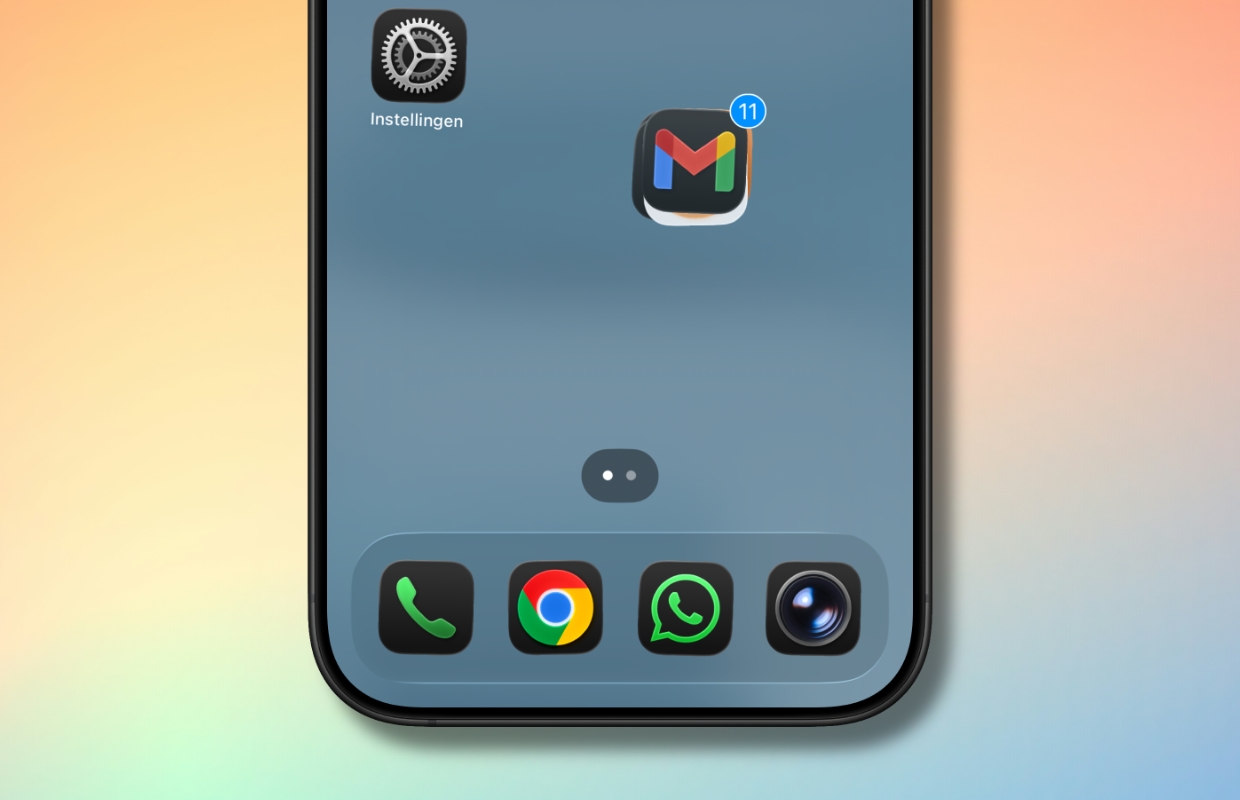
De meeste mensen verplaatsen apps een voor een, maar je kunt er ook meerdere tegelijk verplaatsen. Houd één app ingedrukt tot deze ‘meebeweegt’ en tik vervolgens met een andere vinger andere apps aan om ze op elkaar te stapelen. Sleep daarna alles in één keer naar een andere plek of naar een map.
5. Zoek alles via Spotlight
Swipe omlaag op je beginscherm en Spotlight verschijnt. Dat is een zoekbalk waar e niet alleen naar apps kunt zoeken, maar ook naar instellingen, foto’s, documenten, personen, rekeningen, webresultaten en nog veel meer. Je kunt er zelfs timers starten of HomeKit-accessoires bedienen.
6. Swipe foutjes weg in de app Rekenmachine
Maak je een typfoutje in de Rekenmachine-app? Geen paniek. Swipe gewoon naar links of rechts over de cijfers — zo verwijder je de laatste ingevoerde tekens. Veel mensen kennen deze verborgen functie niet, maar hij werkt verrassend goed.
7. Gebruik de verborgen scanner
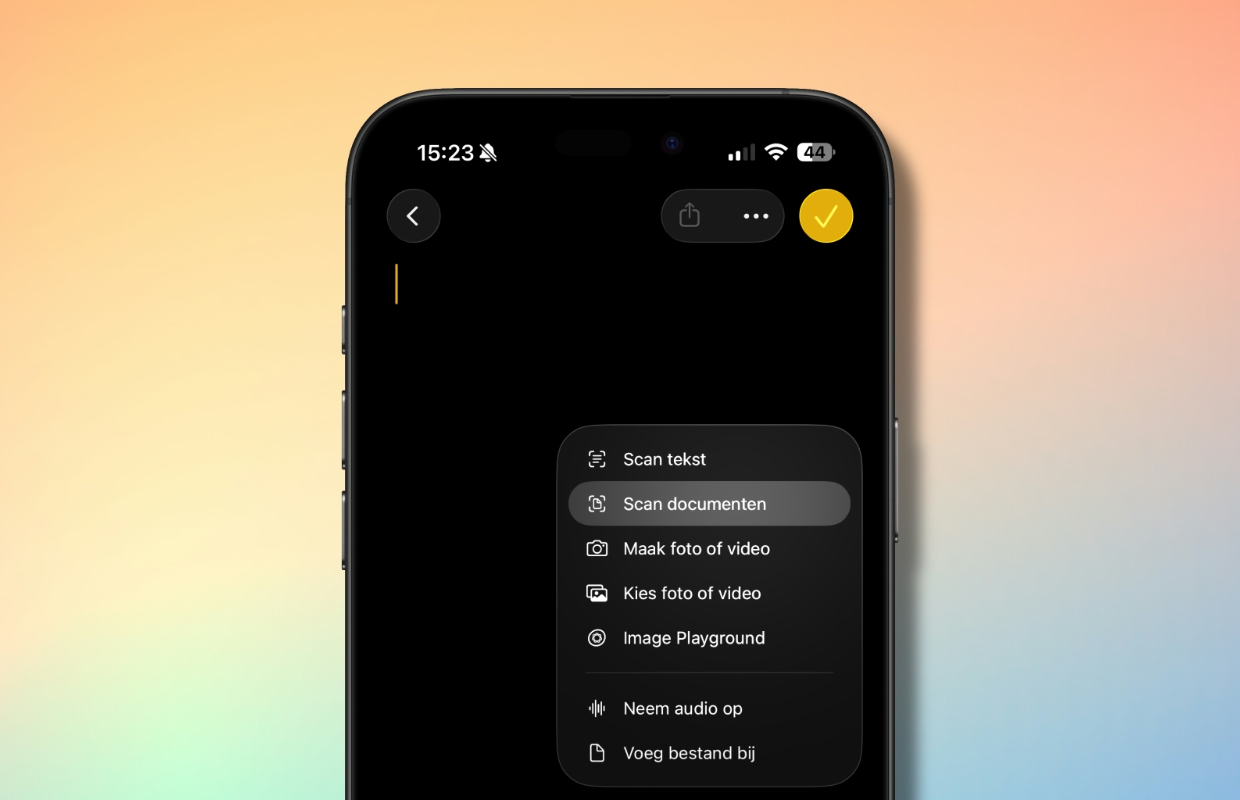
Wil je een document scannen, dan kun je natuurlijk naar de App Store gaan en één van de vele apps downloaden. Maar dat is helemaal nergens voor nodig. De app Notities heeft een ingebouwde documentscanner die verrassend goed is. Zo gebruik je ‘m:
- Open de app Notities;
- Start een nieuwe notitie;
- Tik beneden op het paperclipje;
- Kies voor ‘Scan documenten’.
Je kunt nu gelijk het document scannen. Het beeld wordt automatisch rechtgetrokken en opgeslagen als PDF.
8. Snel vertalen
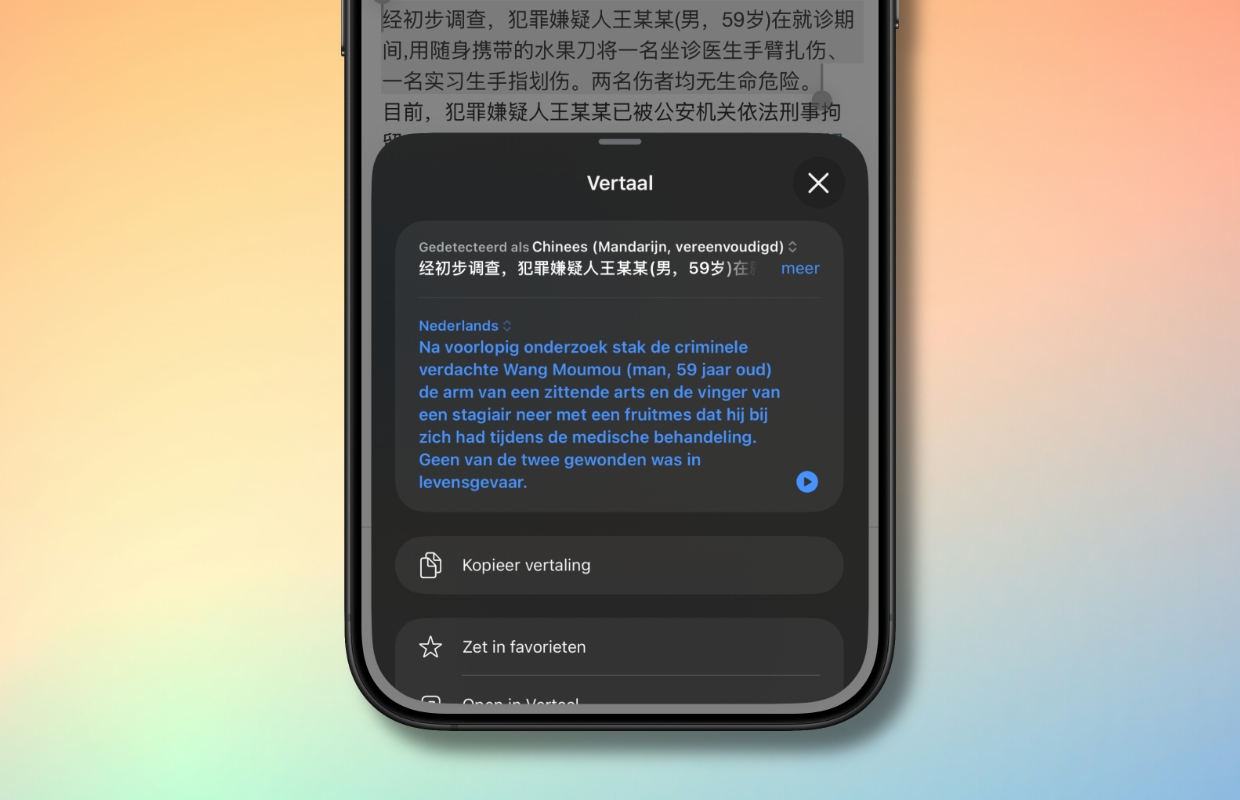
Kom je ergens tekst tegen in een taal die je niet kunt lezen? Deze verborgen functie helpt je razendsnel. Selecteer de tekst, tik erop en kies in het menu dat verschijnt voor ‘Vertaal’. Je iPhone toont de vertaling vrijwel direct.
9. Live Text gebruiken
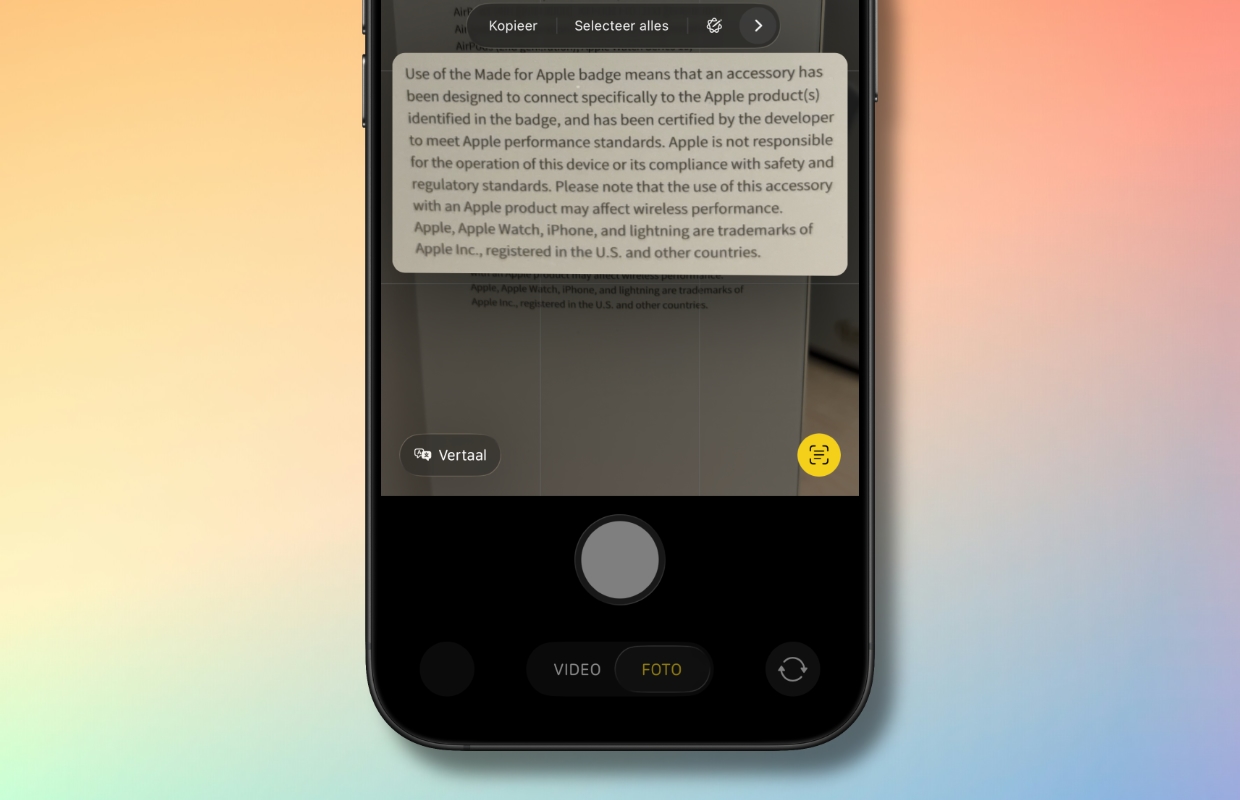
Om Livetekst op je iPhone te gebruiken, open je de Camera-app, richt je op tekst, tik je op het Livetekst-icoon (drie lijnen) en kun je de herkende tekst selecteren, kopiëren, vertalen, opzoeken via snelle acties (zoals bellen of een website openen). Je kunt Livetekst ook gebruiken in Foto’s, Safari en andere apps door tekst in afbeeldingen of video’s ingedrukt te houden en de opties te kiezen.
10. Maak notities vanaf het Vergrendelscherm
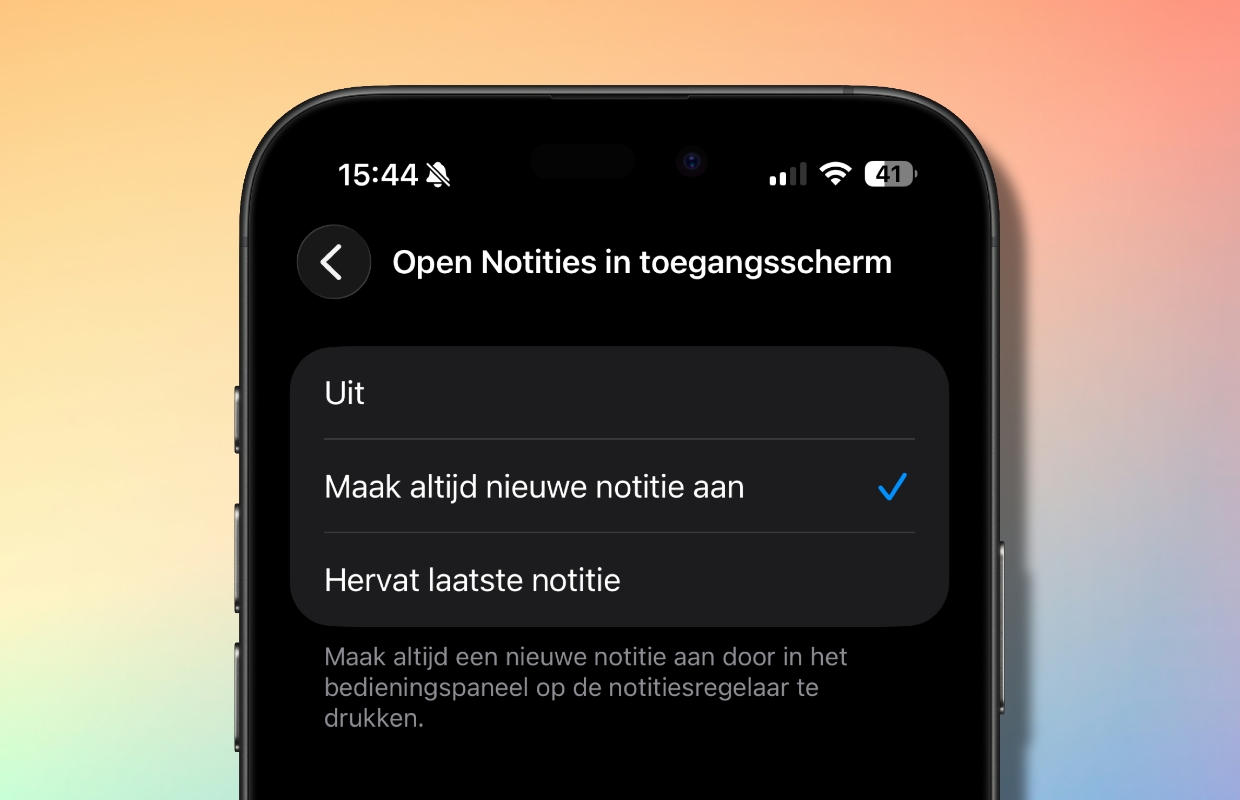
Wist je dat je niet eens je iPhone hoeft te ontgrendelen om een snelle notitie te maken? De Notities-app heeft een verborgen functie waarmee je direct vanaf het vergrendelscherm (Apple noemt het ’toegangsscherm’) een nieuwe notitie maakt (of een bestaande opent). Ideaal voor boodschappenlijstjes of ideeën die je niet wilt vergeten. Het werkt zo:
- Open de app Instellingen;
- Scrol naar beneden en tik op ‘Apps’;
- Zoek naar ‘Notities’ en tik erop;
- Scrol naar beneden en tik op ‘Open Notities in toegangsscherm’;
- Selecteer ‘Maak altijd nieuwe notitie aan’.
Voortaan open je gewoon het bedieningspaneel (veeg van rechtsboven op het scherm naar beneden) en tik je op het icoontje van de Notities-app.
Meer iPhone-tips?
Vond je deze iPhone-tips handig en wil je er meer? Op iPhoned lees je elke week handige tips en trucs voor je iPhone. Check hieronder alvast de meest recente tips!
- Controleer je Ziggo-abonnement vóór 1 november 2026 (om deze reden) (22 okt)
- Met deze nieuwe feature haal je (dagelijks) veel meer uit CarPlay (19 okt)
- Waarom je deze nieuwe functie in iOS 27 meteen wilt inschakelen (19 okt)
- Waarom je beter géén Google Chrome kunt gebruiken (en deze browser wel) (18 okt)
- Zo scan je een QR-code op je eigen telefoon (zónder een andere smartphone) (18 okt)


