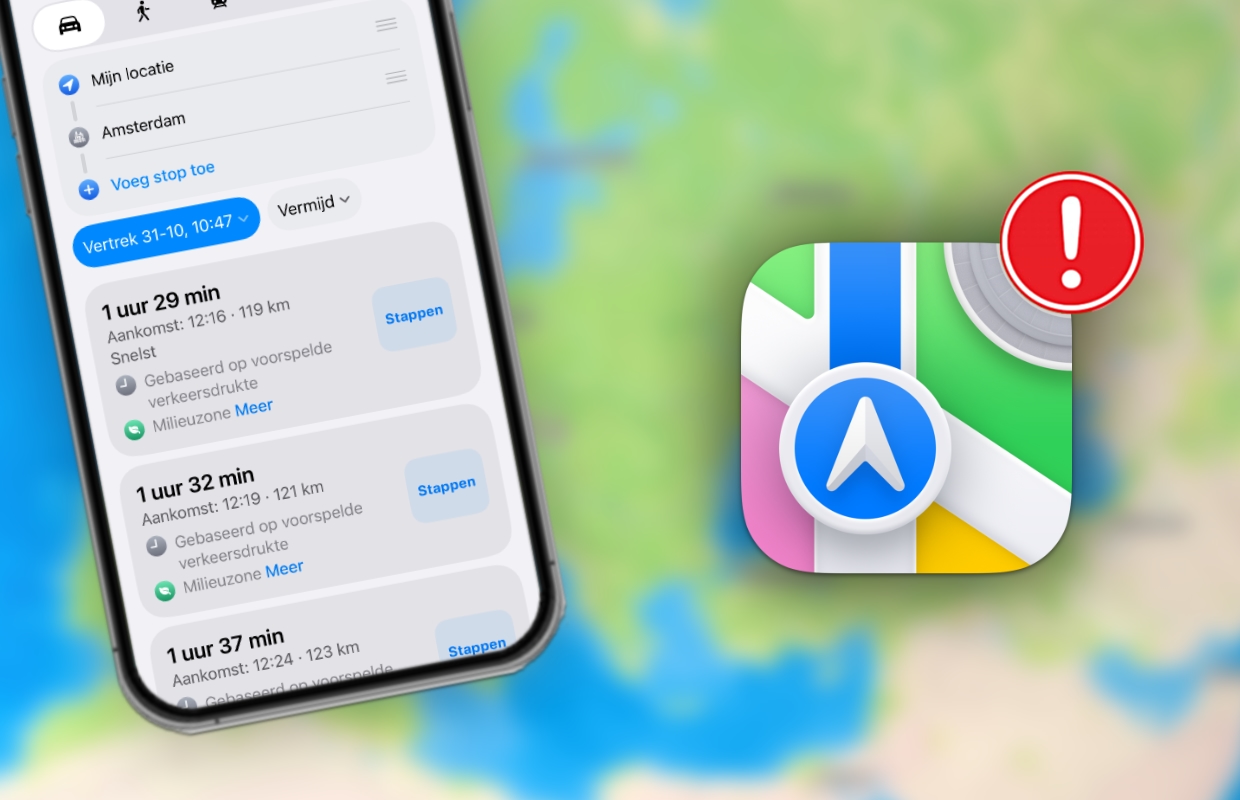
Gebruik je regelmatig Apple Kaarten? Schakel dan deze drie functies in, zodat Apple Kaarten nóg beter wordt!
Lees verder na de advertentie.
Apple Kaarten
Ben je regelmatig onderweg en weet je de route niet precies? In dat geval is Apple Kaarten dé oplossing, want de navigatiedienst toont exact hoe je iedere bestemming bereikt. Apple Kaarten staat standaard op je iPhone, iPad en Mac en is één van de beste navigatiediensten van het moment. Toch kun je Apple Kaarten met een aantal functies nóg beter maken. Benieuwd welke dat zijn? Wij zetten ze voor je onder elkaar!

1. Maximumsnelheid
Bij lang niet alle wegen is het duidelijk hoe hard je mag rijden. Twijfel je wel eens wat de maximumsnelheid is op een weg? In dat geval biedt Apple Kaarten een handige functie, want je kunt de maximumsnelheid standaard weergeven tijdens je route. Zo weet je precies welke snelheid je moet aanhouden en voorkom je onnodige verkeersboetes. Je voegt de maximumsnelheid als volgt toe aan Apple Kaarten:
- Open ‘Instellingen’ op je iPhone;
- Scrol naar beneden en tik op ‘Apps’;
- Ga naar ‘Kaarten’;
- Kies onder ‘Route’ voor ‘Auto’;
- Zet tot slot de schakelaar achter ‘Maximumsnelheid’ aan.
Heb je de functie in Apple Kaarten aangezet? De maximumsnelheid verschijnt automatisch als de route in Apple Kaarten is gestart. Binnen de bebouwde kom zie je vrijwel altijd welke snelheid je moet aanhouden, buiten de bebouwde kom is dat niet altijd het geval. Zie je geen maximumsnelheid als je op de snelweg rijdt? In dat geval is de snelheidslimiet niet de hele dag hetzelfde. Houd in dat geval de verkeersborden goed in de gaten, want die tonen de maximumsnelheid van dat moment.

2. Routes in de toekomst
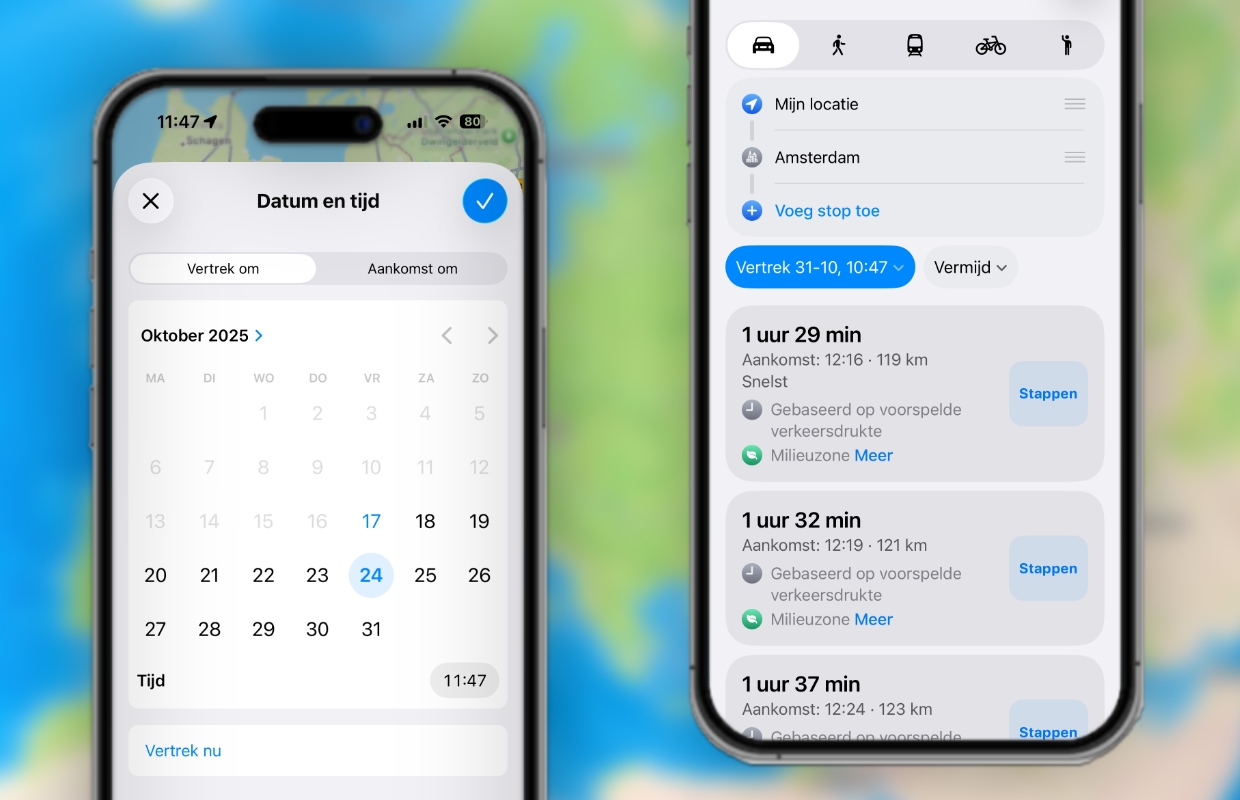
Ga je binnenkort op reis? Of bekijk je een route van een afspraak, die pas over enkele tijd plaatsvindt? Het is in dat geval handig om een route in de toekomst te plannen. De reistijd is vaak afhankelijk van het moment dat je vertrekt. Zo zijn er tijdens de spits meer mensen op de weg dan op andere momenten. Het is verstandig om daar rekening mee te houden bij het plannen van je reis, zodat je niet met een onverwachts lange reistijd te maken krijgt. Zo doe je dat:
- Open ‘Apple Kaarten’ op je iPhone;
- Tik op ‘Zoek in Kaarten’ in de zoekbalk;
- Voer een adres of bestemming naar keuze in en tik op het blauwe vergrootglas;
- Kies voor de blauwe routeknop;
- Tik onder de bestemming op ‘Nu’;
- Voer in het menu de juiste vertrekdag en -tijd in;
- Tik tot slot op de blauwe knop rechtsboven in beeld.
Apple Kaarten toont nu de verwachte reistijd, die gebaseerd is op de voorspelde verkeersdrukte van dat tijdstip. Zijn er wegwerkzaamheden gepland op een traject? Ook die worden meegenomen in de verwachte reistijd. Zo zie je precies hoe lang je naar verwachting onderweg bent en wat de verschillen in reistijd zijn tussen verschillende momenten. Vind je de reistijd te lang? Dan kun je beter eerder of juist later de weg op gaan. Het is helaas niet mogelijk om routes op een later tijdstip in Apple Kaarten op te slaan.
3. Parkeerlocatie
Apple Kaarten is niet alleen een eenvoudige manier om je bestemming te bereiken, maar ook om je auto terug te vinden. Parkeergarages en parkeerplaatsen worden steeds groter, waardoor het nog wel eens een uitdaging kan zijn om je auto te zoeken. Daar biedt Apple Kaarten gelukkig een oplossing voor, want de navigatiedienst slaat automatisch de parkeerplek van je wagen op. Zet daarvoor de volgende functie aan in Apple Kaarten:
- Open ‘Instellingen’ op je iPhone;
- Scrol naar beneden en tik op ‘Apps’;
- Kies voor ‘Kaarten’;
- Ga naar beneden en schakel ‘Toon parkeerlocatie’ in.
Heb je jouw auto ergens geparkeerd? De parkeerlocatie wordt dan automatisch getoond in Apple Kaarten. De navigatiedienst geeft daar direct een melding van, zodat je de wagen gemakkelijk terugvindt in de applicatie. Let wel op, want een Bluetooth-verbinding met je auto is vereist voor het automatisch opslaan van de parkeerlocatie. De functie van Apple Kaarten werkt ook als je iPhone via CarPlay is aangesloten op de auto.

Meer over Apple Kaarten
Heb je de maximumsnelheid en parkeerlocatie ingeschakeld? Apple Kaarten werkt nog beter met deze functies. Het aanpassen van je vertrekmoment is verder een handig hulpmiddel om de verwachte drukte op de weg te bekijken. Zo weet je precies wat de reistijd op ieder moment is. Vond je deze tip handig en wil je meer weten over Apple’s navigatiedienst? Schrijf je dan in voor onze dagelijkse of wekelijkse nieuwsbrief, zodat je altijd op de hoogte blijft!