Op iPhones kun je Apple Intelligence aan- of uitzetten én het is mogelijk om specifieke functies uit te schakelen. Maar die optie zit goed verborgen.
Zo zet je specifieke functies van Apple Intelligence uit op je iPhone
Als je een iPhone met ondersteuning voor Apple Intelligence hebt (gekocht), moet je deze functionaliteit eerst aanzetten om het te kunnen gebruiken. Maar wanneer je dat hebt gedaan, staan ook meteen alle AI-onderdelen aan.
Een optie voor het uitzetten van specifieke functies bij Apple Intelligence is er op het eerste gezicht niet. Maar als je goed zoekt, is die er stiekem wél. Hij zit alleen een beetje ver weggestopt.
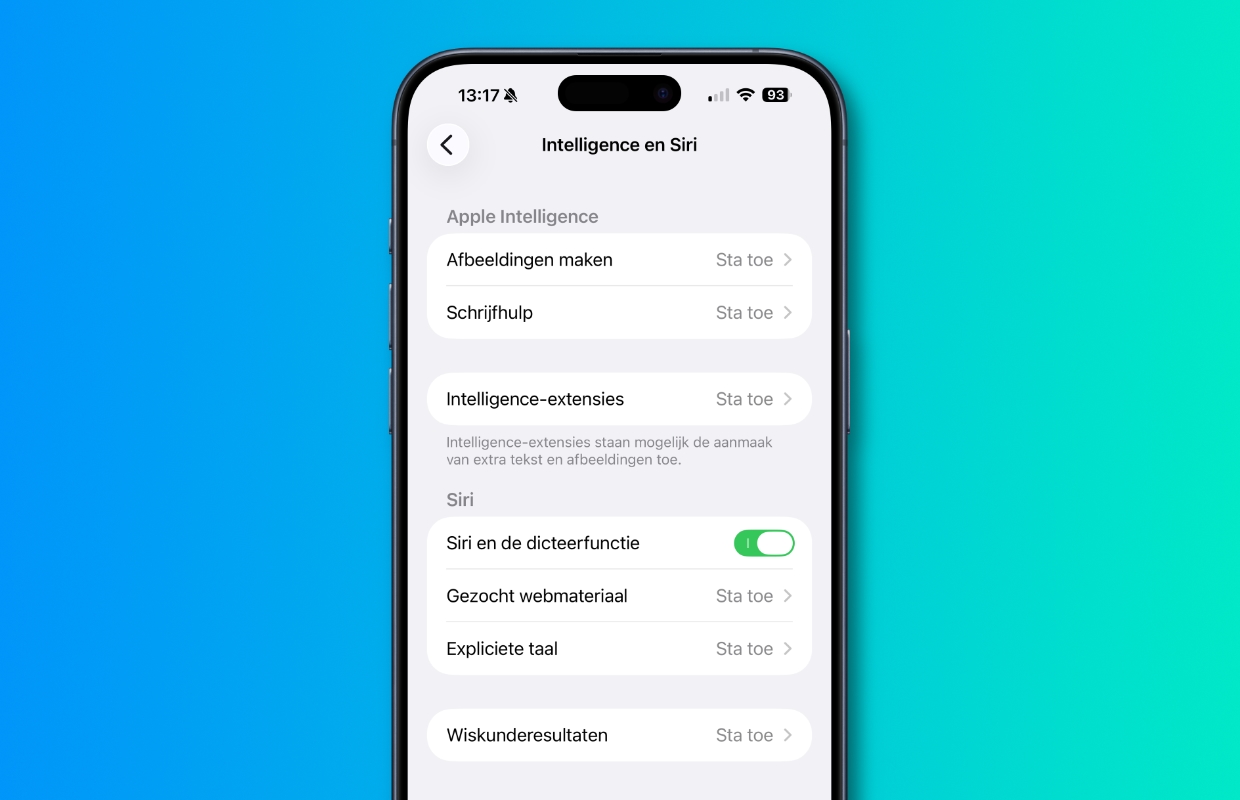
Wanneer je AI hebt aangezet kun sommige onderdelen uit gaan zetten. Dat doe je bij het onderdeel ‘Schermtijd’. Volg daarvoor onderstaande stappen.
Specifieke AI-functies uitzetten op iPhone
- Open de ‘Instellingen’ op je iPhone;
- Scrol naar beneden en tik op ‘Schermtijd’;
- Kies voor de optie ‘Beperkingen’;
- Tik op ‘Intelligence en Siri’;
- Hier kun je de verschillende onderdelen van Apple Intelligence naar keuze uit- en aanzetten.
Wil je liever alle Apple Intelligence-functies uitzetten. Dan doe je dat door te tikken op ‘Instellingen > Apple Intelligence en Siri’. Vervolgens zet je schuifknop bij ‘Apple Intelligence’ uit. Hier kun je ook naar wens Apple Intelligence in de toekomst weer aanzetten.
Apple Intelligence: alleen op deze iPhones
Om de functie te gebruiken heeft je iPhone wel ondersteuning nodig voor Apple Intelligence. Daarvoor heb je een iPhone 15 Pro (€ 36,25 met abonnement) of beter nodig. Ook op de iPhone 16e is Apple Intelligence beschikbaar en op de iPad. Welke Apple-apparaten nog meer ondersteuning hebben voor Apple Intelligence, lees je in het artikel hieronder.
Wil je meer weten over Apple Intelligence op je iPhone of andere apparaten? Of het laatste nieuws van Apple zo snel mogelijk in je mailbox? Schrijf je dan in voor de iPhoned-nieuwsbrief!