


Met de komst van de iOS 26-update zijn er veel nieuwe instellingen op je iPhone bijgekomen – deze kun je maar het beste gelijk aanpassen.
Lees verder na de advertentie.
iPhone-tips: 4 instellingen die je moet aanpassen in iOS 26
Mogelijk weet je nog niet eens het bestaan van deze vier instellingen. Laat staan dat je al hebt bepaald of je ze juist in- of uitgeschakeld wilt hebben. Wij zijn van mening dat je ze maar het beste gelijk kunt aanpassen!
1. Onscherpe achtergrond bij Altijd aan
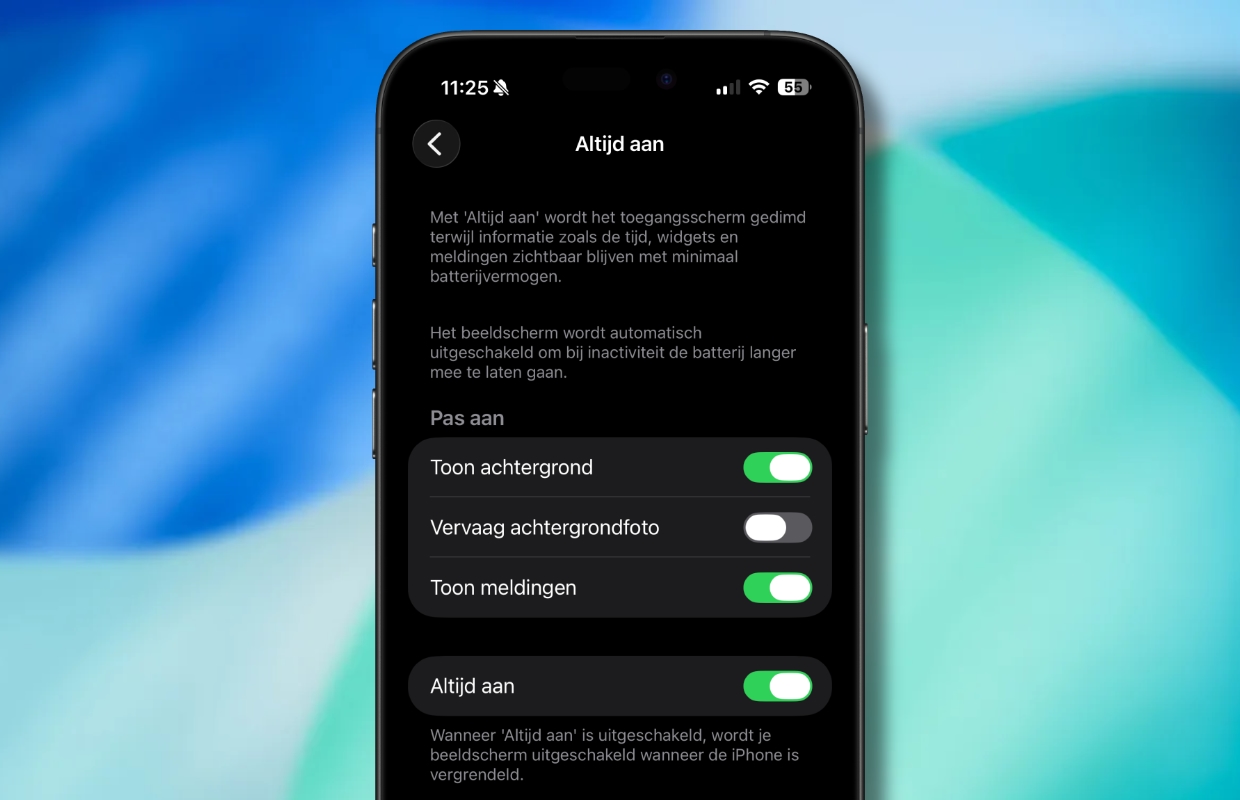
De Altijd aan-functie van de iPhone heeft een ongebruikelijke wijziging ondergaan in iOS 26. Standaard vervaagt iOS nu je achtergrondfoto in deze modus, vermoedelijk zodat de nieuwe Liquid Glass-klok beter tot zijn recht komt (of misschien om de batterij te sparen). Wil je dit liever niet, dan is er gelukkig een eenvoudige oplossing:
- Open de app Instellingen;
- Tik op ‘Scherm en helderheid’;
- Tik op ‘Altijd aan’;
- Schakel de optie ‘Vervaag achtergrondfoto’ uit.
Hierdoor wordt het gedrag van de Altijd aan-functie teruggezet naar hoe die was in iOS 18.
2. Camera vanaf het vergrendelscherm
Jarenlang kon je de Camera-app snel openen door op het vergrendelscherm (Apple noemt het ’toegangsscherm’) naar links te vegen. Hoewel dat waarschijnlijk voor veel gebruikers nog steeds een populaire manier is, heeft Apple de afgelopen jaren meer mogelijkheden toegevoegd. Zo kun je de Camera nu openen via de Cameraregelaar, de actieknop of de knop rechtsonder in het scherm.
Gebruik je de oude veegbeweging nooit, dan is die functie alleen maar vervelend. De kans is namelijk groot dat je dan geregeld onbedoeld de Camera-app opent. In dat geval kun je de functie maar beter uitschakelen. Dat doe je zo:
- Open de app Instellingen;
- Tik op ‘Camera’ en scrol naar beneden;
- Schakel ‘Veeg op toegangsscherm om camera te openen’ uit.

3. Adaptieve stroom
De iPhone heeft al lang een energiebesparende modus die erg handig is als je de batterijduur wilt verlengen. Alleen vermindert de functie de prestaties op een aantal manieren nogal drastisch. In iOS 26 is er een nieuwe optie voor alle apparaten die compatibel zijn met Apple Intelligence: Adaptieve stroom. Deze kun je als volgt inschakelen:
- Open de app Instellingen;
- Tik op ‘Batterij’;
- Tik op ‘Energiebesparingsmodus’;
- Schakel ‘Adaptieve stroom’ in.
Adaptieve stroom wordt alleen geactiveerd wanneer het detecteert dat het batterijverbruik op een bepaalde dag ongewoon hoog is. In dat geval worden kleine wijzigingen aangebracht om energie te besparen zonder de prestaties al te veel te beïnvloeden. Je kunt desgewenst meldingen inschakelen wanneer Adaptieve stroom wordt geactiveerd.

4. AirPods slaapdetectie
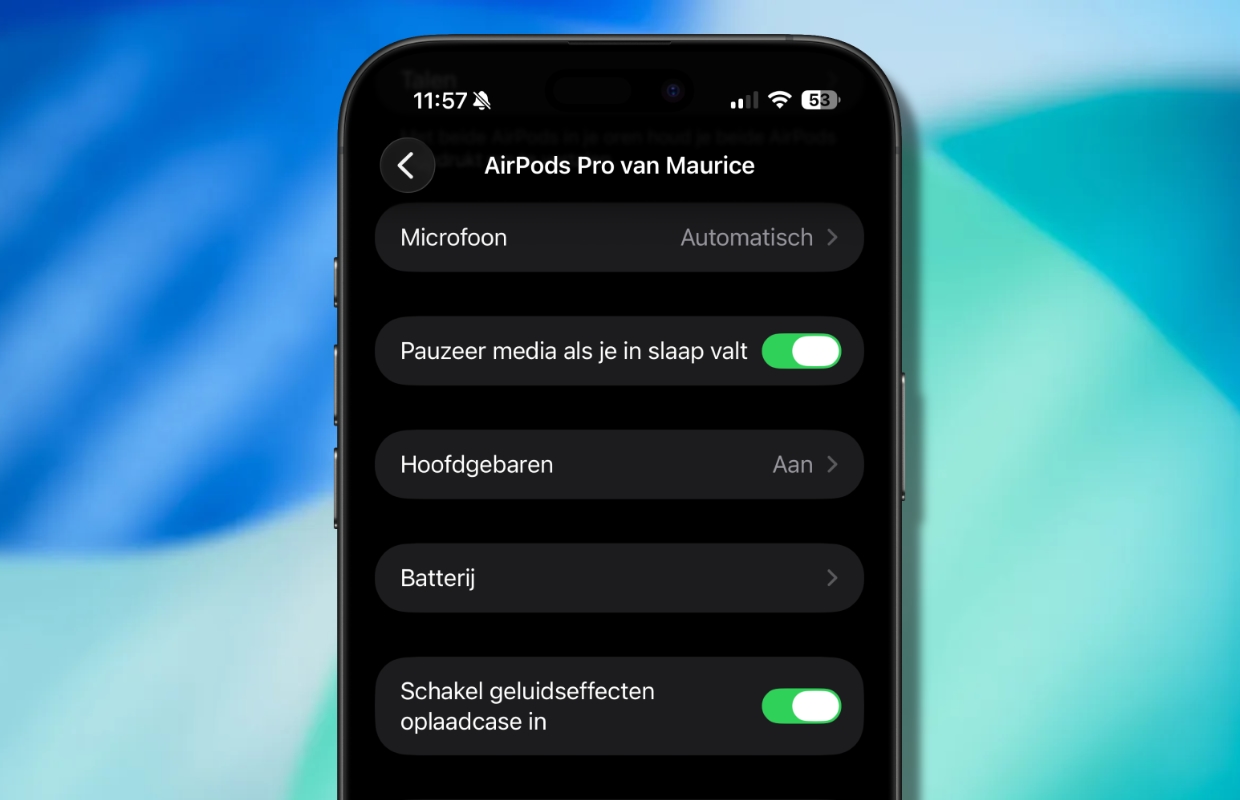
iOS 26 bracht een aantal nieuwe AirPods-functies, waaronder slaapdetectie om media te pauzeren. De functie heet ‘Pauzeer media als je in slaap valt’ en kan heel handig zijn als je je AirPods vaak draagt wanneer je naar bed gaat. Zo loopt je audioboek of podcast niet eindeloos door en weet je veel beter waar je ongeveer gebleven bent. De functie is beschikbaar op de AirPods Pro 3, AirPods Pro 2 en AirPods 4.
Meer iPhone-tips?
Vond je deze iPhone-tips handig en wil je er meer? Op iPhoned lees je elke week handige tips en trucs voor je iPhone. Check hieronder alvast de meest recente tips!
- Waarom je jouw smart-tv beter (helemaal) níét met internet kunt verbinden (19 sep)
- iOS 27 toont deze waarschuwing (en die moet je niet negeren) (19 sep)
- iOS 27 geïnstalleerd? Dan moet je 5 functies gelijk inschakelen! (18 sep)
- Waarom dit hét moment is om CarPlay draadloos te maken (en dat kost bijna niets) (18 sep)
- Deze nieuwe functie in watchOS 27 wil je direct inschakelen (voor dit voordeel) (17 sep)


