Op je iPhone staan veel instellingen aan, maar dat is lang niet altijd handig. De 3 instellingen in deze iPhone-tips kun je beter uitzetten!
Lees verder na de advertentie.
iPhone-instellingen
Apple brengt ieder jaar meer functies naar je iPhone, waardoor je waarschijnlijk nog lang niet alle instellingen kent. Veel features staan standaard aan op je iPhone, maar dat is niet altijd de beste optie. Bepaalde instellingen kun je beter uitzetten, omdat ze storend zijn of je iPhone minder veilig maken. Wil je jouw iPhone zo goed mogelijk instellen? Zet de 3 functies in deze iPhone-tips dan zo snel mogelijk uit!
Tekst gaat verder onder de video.
@iphonednl Deze 3 iPhone-instellingen staan vaak standaard AAN… maar ze maken je telefoon rommelig of minder veilig❌⚙️ 1️⃣ Bereikbaarheid UIT → geen half scherm meer📱 2️⃣ Rode badges UIT → rustig homescreen 🔴 3️⃣ Locatie bij foto’s UIT → nooit meer je exacte locatie delen📍🔒 Zet ze vandaag nog UIT en ervaar een schonere, veiliger en sneller werkende iPhone! ✅📱 💡 #iphone #iphonetips #iphonesettings #iphoneprivacy #tutorial ♬ origineel geluid – iPhoned.nl | Apple Tips 🍎
1. Bereikbaarheid
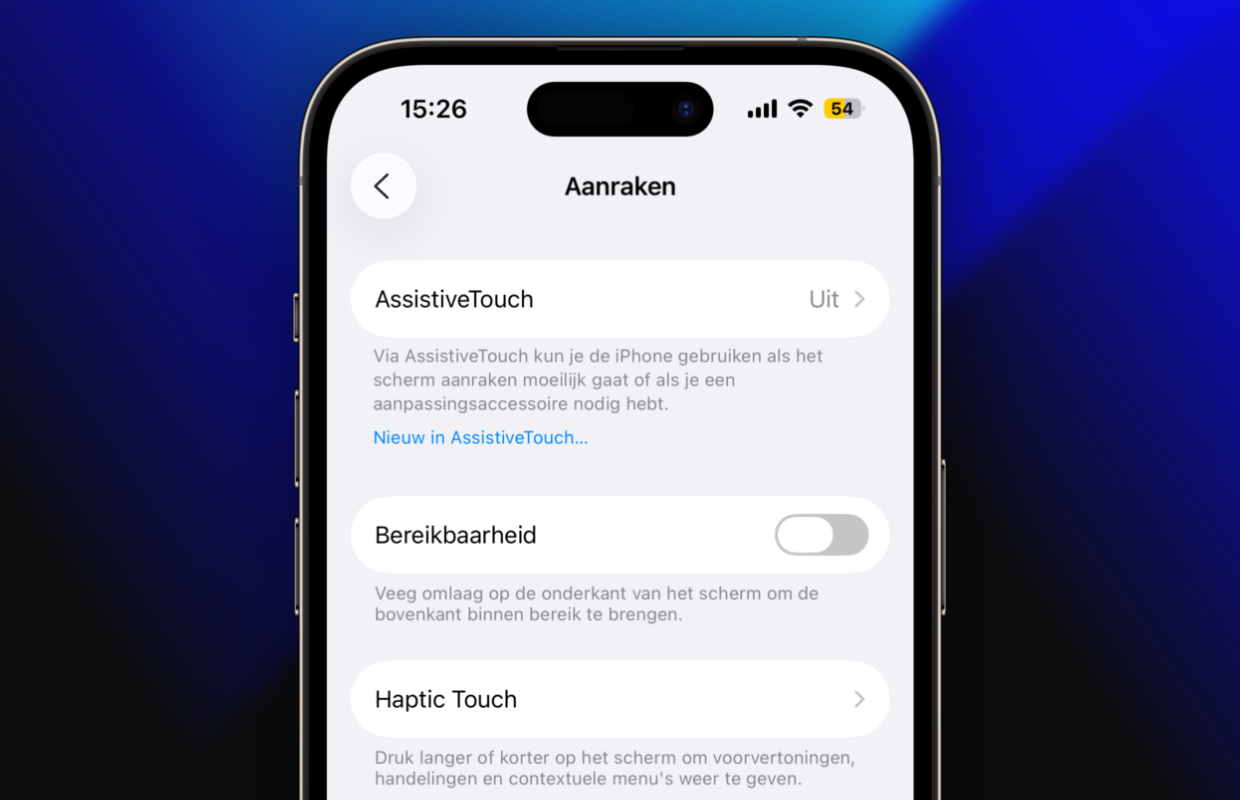
Apple heeft iPhones de afgelopen jaren steeds groter gemaakt, waardoor de bovenkant van het scherm niet altijd meer binnen handbereik is. Om dat probleem op te lossen heeft Apple ‘Bereikbaarheid’ geïntroduceerd. Met die functie veeg je over het scherm naar beneden, zodat het beeld tijdelijk naar beneden zakt. Zo kom je beter bij de bovenkant van het scherm, maar in praktijk wordt de functie vaak juist per ongeluk geactiveerd. Zet deze instelling daarom uit om frustraties te voorkomen:
- Open ‘Instellingen’;
- Ga naar ‘Toegankelijkheid’;
- Kies voor ‘Aanraken’;
- Zet de schakelaar achter ‘Bereikbaarheid’ uit.
Lees verder na de advertentie.
2. Badges
Vind je het beginscherm van je iPhone te rommelig? Of word je onrustig van de meldingen bij alle applicaties? Dan kun je de instellingen van meldingen ook aanpassen op je iPhone. De rode bolletjes bij applicaties worden door Apple ‘Badges’ genoemd, die je eenvoudig kunt uitschakelen. Meldingen krijg je wél nog binnen, maar die zorgen zonder badges niet voor een rommelig beginscherm. Zo stel je dat in:
- Open ‘Instellingen’;
- Ga naar ‘Meldingen’;
- Kies voor een applicatie;
- Schakel ‘Sta meldingen toe’ in;
- Zet de schakelaar achter ‘Badges’ tot slot uit.

3. Locatievoorzieningen
De Camera-app heeft standaard toegang tot de locatievoorzieningen van je iPhone. Maak je een foto of video? Dan wordt de locatie van dat bestand automatisch opgeslagen in de Foto’s-app. Die locatie wordt automatisch meegestuurd als je een foto of video deelt. Dat heeft ook een nadeel, want zo is de kans groter dat je per ongeluk je thuisadres deelt als je een afbeelding of filmpje naar iemand stuurt. Schakel daarom de volgende instelling uit:
- Open ‘Instellingen’ op je iPhone;
- Ga naar ‘Privacy en beveiliging’;
- Kies voor ‘Locatievoorzieningen’;
- Tik op ‘Camera’;
- Selecteer tot slot ‘Nooit’.

Meer iPhone-tips
Heb jij deze drie instellingen uitgeschakeld op je iPhone? In dat geval voorkom je frustraties, ziet je beginscherm er veel rustiger uit én blijft je locatie afgeschermd als je foto’s en video’s deelt. Deze instellingen staan automatisch aan op je iPhone, waardoor het verstandig is om ze zo snel mogelijk uit te zetten. Vond je deze tips handig en wil je meer weten? Schrijf je dan in voor onze dagelijkse of wekelijkse nieuwsbrief, zodat je altijd op de hoogte blijft!