Heb je een smart-tv, dan is de kans groot dat er een instelling op zit die zorgt voor een beter beeld – alleen moet je die wel inschakelen.
Lees verder na de advertentie.
Deze instelling op je smart-tv moet je direct inschakelen

Veel moderne smart-tv’s zitten bomvol slimme technieken die automatisch het beeld verbeteren. Denk aan het opschalen van lagere resoluties naar 4K, zodat alles er een stuk scherper uitziet. Maar zelfs als je al naar 4K-content kijkt, laat je vaak toch nog wat kwaliteit liggen.
Dat komt door een instelling die je mogelijk over het hoofd hebt gezien: HDMI Enhanced (soms anders genoemd per merk). Door deze optie in te schakelen, kan je tv een sterker en completer signaal verwerken via HDMI. Dat resulteert in vloeiendere beelden en rijkere kleuren.

HDMI Enhanced
HDMI Enhanced is een instelling voor de HDMI-poort van je smart-tv die de beschikbare bandbreedte vergroot zodat er meer data tegelijk doorheen kan. Daardoor kan deze zwaardere videosignalen moeiteloos verwerken. Dat merk je onder meer aan soepelere beelden dankzij hogere framerates en ondersteuning voor geavanceerde beeldformaten die in de standaardmodus vaak niet volledig worden benut.
Zo is het met deze instelling mogelijk om content te bekijken in 4K met 120 Hz. Je merkt dan vooral bij games en sportuitzendingen dat het beeld veel vloeiender is. Daarnaast profiteren HDR-formaten zoals Dolby Vision van HDMI Enhanced. Die hebben namelijk meer data nodig om hun volledige effect te laten zien.
Instelling inschakelen
Je vindt de instelling doorgaans in het menu van je smart-tv, dus daar moet je zelf even naar op zoek. Afhankelijk van het merk kan het zijn dat je per HDMI-poort moet aangeven welk signaalformaat er wordt gebruikt. Het is wel belangrijk dat de HDMI-kabel die je gebruikt voldoende bandbreedte aankan. Ook het aangesloten apparaat moet HDMI Enhanced ondersteunen.

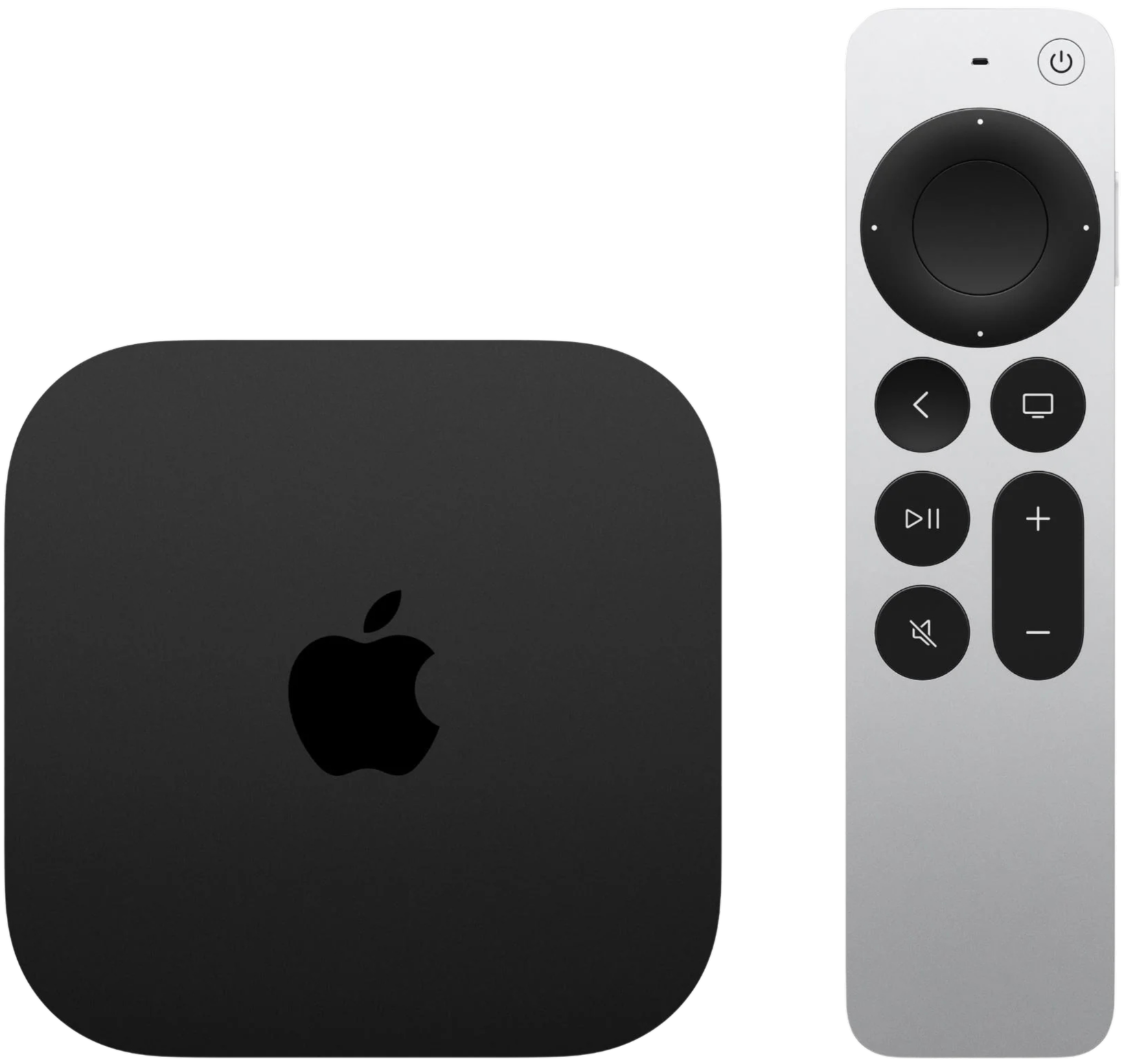
De instelling op je smart-tv is vooral handig voor hoogwaardige 4K-content met een hoge datasnelheid. Zeker met de Apple TV 4K is dat een groot voordeel. Je ziet het verschil vooral wanneer je veel actiefilms of sport kijkt, of games speelt. De bewegingen zijn dan soepelen en de kleuren zijn intenser. Kijk je standaard tv-uitzendingen of speel je oudere Blu-rays af, dan zie je waarschijnlijk geen verschil omdat de extra bandbreedte dan niet gebruikt wordt.
Geen smart-tv?
Heb je geen slimme televisie? In dat geval kun je deze instelling ook niet aanpassen op je smart-tv. Gelukkig is er een eenvoudige manier om je televisie slimmer te maken, want je kunt de Apple TV aansluiten op het scherm. Met de Apple TV krijg je toegang tot populaire streamingdiensten als Netflix, HBO Max, Videoland en natuurlijk Apple TV (voorheen Apple TV Plus). Klinkt dat goed? Bekijk hier de laagste prijzen: