CarPlay is uitgebreid met een langverwachte functie, want het is eindelijk mogelijk om de symbolen van alle apps aan te passen. Zo doe je dat!
Lees verder na de advertentie.
Update voor CarPlay

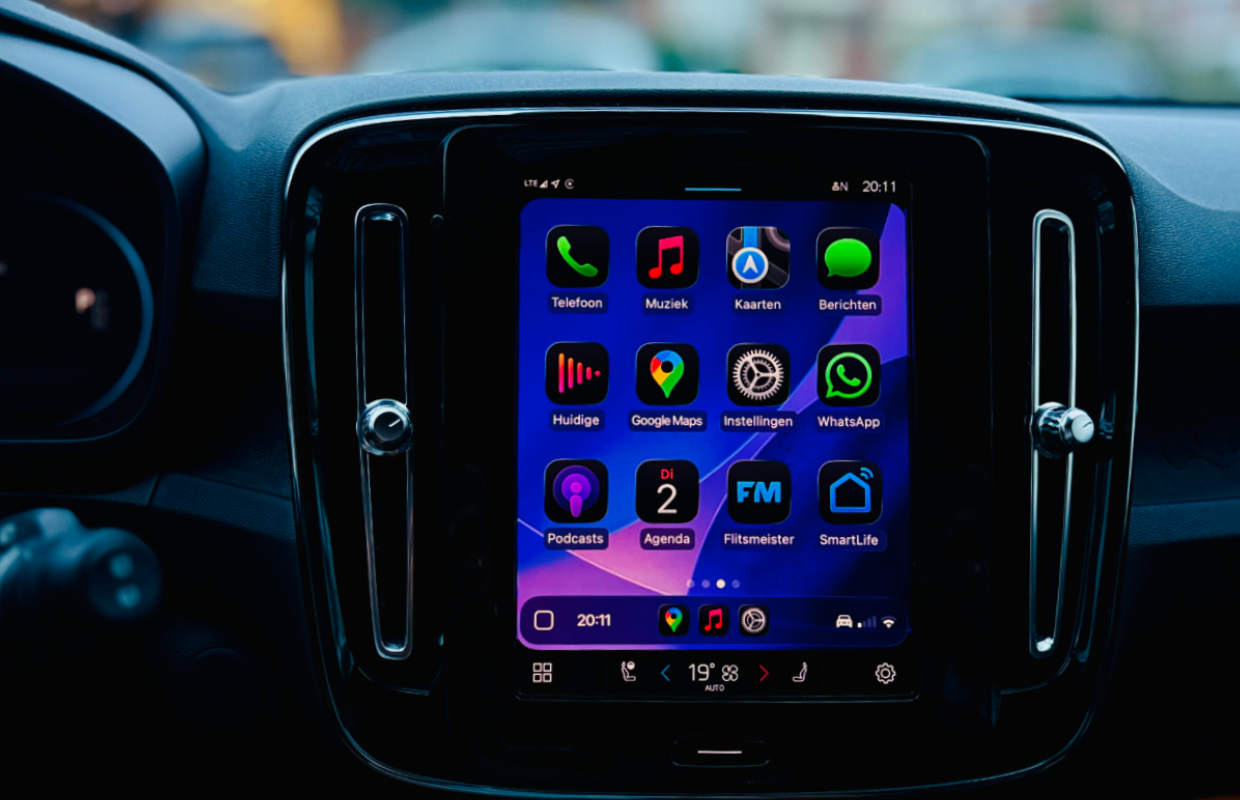
Er is een grote update voor CarPlay beschikbaar! Met iOS 26 komen niet alleen veel veranderingen naar je iPhone, ook CarPlay wordt uitgebreid met nieuwe functies. Het besturingssysteem voor de auto krijgt naast alle nieuwe features ook een aangepast ontwerp. Apple introduceert Liquid Glass, waardoor CarPlay veel meer transparante kaders en doorzichtige elementen heeft. Dat is ook terug te zien bij de symbolen van alle apps in CarPlay, want die kun je voor het eerst aanpassen.
Het Beginscherm van CarPlay ziet er al jarenlang hetzelfde uit. Bij het opstarten van CarPlay zie je direct een aantal rijen met applicaties, zoals Berichten en Apple Kaarten. De symbolen van deze applicaties kon je in CarPlay nooit aanpassen, maar daar brengt iOS 26 eindelijk verandering in. Je bepaalt in de nieuwe softwareversie zelf hoe de icoontjes van alle apps eruitzien, waarbij je de keuze hebt uit verschillende weergaven.

Zo pas je alle symbolen aan
Gebruik jij regelmatig CarPlay? Dan hebben we goed nieuws, want je kunt de symbolen van alle apps vanaf iOS 26 instellen naar je persoonlijke voorkeur. Je hebt in iOS 26 de keuze uit een drietal weergaven, de symbolen hebben een standaard, donkere en heldere weergave. Ben je benieuwd hoe je de icoontjes van applicaties aanpast in CarPlay? Het instellen van de symbolen doe je als volgt:
- Stap in je auto en verbind je iPhone met CarPlay;
- Open ‘Instellingen’ in CarPlay;
- Ga naar ‘Aangepaste symbolen’;
- Kies tot slot uit ‘Standaard’, ‘Donker’ of ‘Helder’.
Heb je bij het instellen van de symbolen van alle apps in CarPlay gekozen voor een donkere of heldere weergave? In dat geval kun je ook instellen dat de applicaties automatisch wisselen tussen een donkere en lichte modus. Zo zie je overdag een lichte modus, maar verandert CarPlay in de avond automatisch naar de donkere weergave. Dit is aan te raden als je regelmatig in het donker rijdt, zodat het scherm van CarPlay bij weinig omgevingslicht niet te fel is.


Meer over CarPlay

Met iOS 26 komt een langverwachte functie naar CarPlay, want je kunt voor het eerst de symbolen van alle apps aanpassen. De donkere weergave voorkomt dat je in de avond wordt verblind door CarPlay, met de heldere weergave past CarPlay bij het nieuwe ontwerp met Liquid Glass. Wil je beide weergaven gebruiken? In dat geval kun je kiezen voor de automatische modus, waarbij CarPlay zich aanpast aan de omgeving.
Het aanpassen van de symbolen van alle apps is lang niet de enige verandering die met iOS 26 naar CarPlay komt. Het besturingssysteem heeft voor het eerst ondersteuning voor Live activiteiten, snelle reacties op berichten, video’s afspelen via AirPlay én widgets. Na het installeren van iOS 26 komen de nieuwe functies automatisch naar CarPlay. Wil je het maximale uit CarPlay halen? Bekijk dan onze video over CarPlay, waarin we in alles vertellen over het besturingssysteem en een aantal handige functies uitleggen!

Wil je meer weten over CarPlay? Bekijk hier meer nieuws en tips over het besturingssysteem:
- CarPlay heeft er nóg een populaire app bij (en die is verrassend!) (3 jun)
- Apple CarPlay draadloos: dit zijn de beste dongles (26 mei)
- CarPlay heeft er 6 populaire apps bij – en die ga je véél gebruiken (19 mei)
- Google Maps in CarPlay krijgt opvallende update (en wordt véél beter) (12 mei)
- Deze nieuwe app kun je nú gebruiken in CarPlay (voor meer slimme functies) (11 mei)