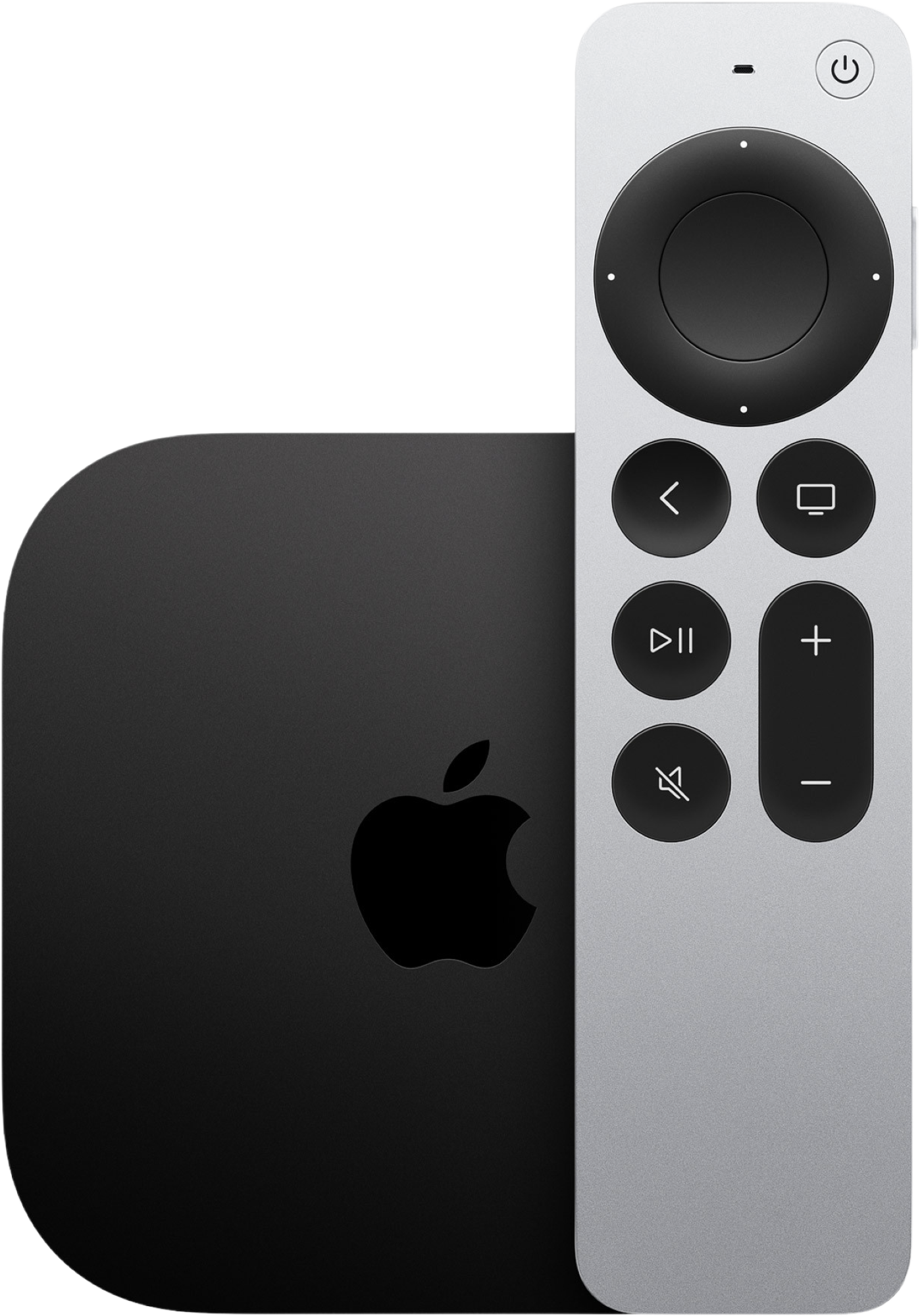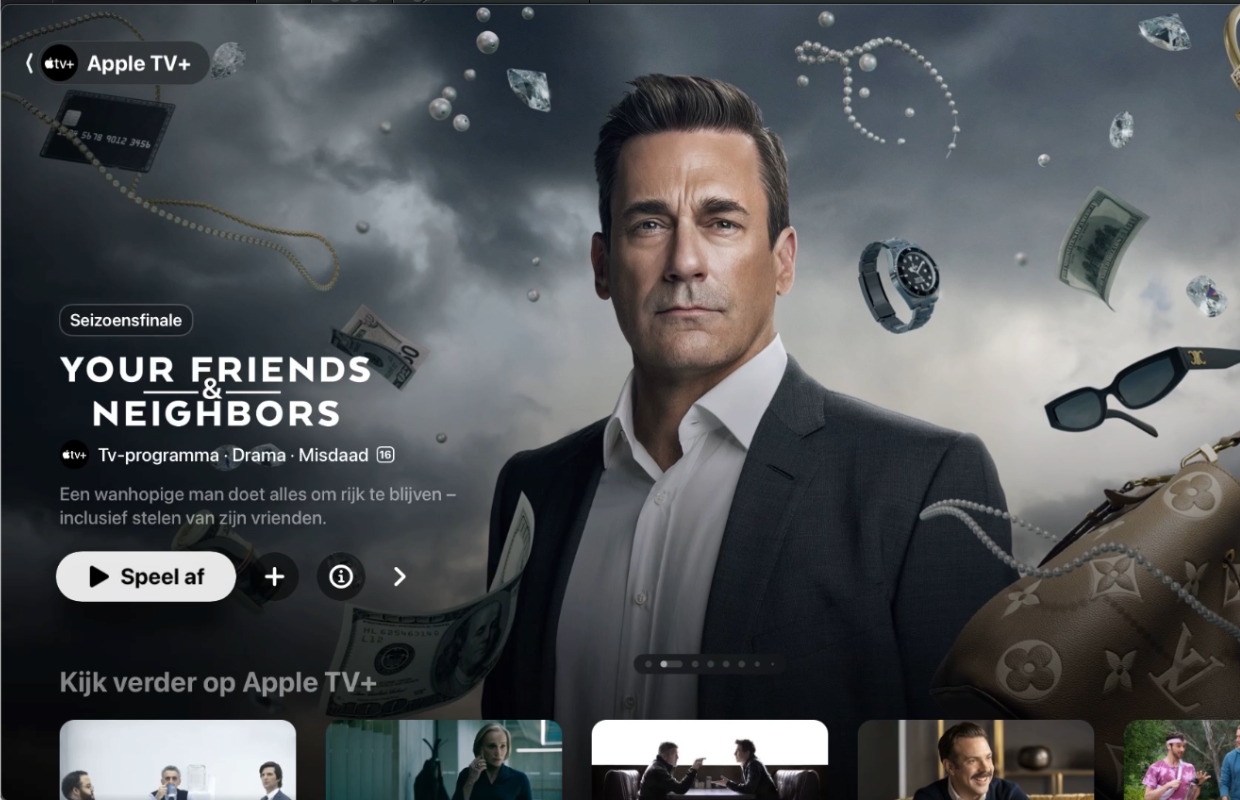
Het komt niet vaak voor, maar soms is het best handig als je een screenshot zou kunnen maken van je Apple TV. We laten zien hoe je dat doet!
Lees verder na de advertentie.
Zo maak je een screenshot van je Apple TV
Een screenshot maken van je iPhone, van je Mac of zelfs je Apple Watch is niet zo heel moeilijk. Je hoeft alleen maar een paar knoppen tegelijk in te drukken en het is al voor mekaar. Maar als je een screenshot wilt maken van je Apple TV, dan is er geen toetsencombinatie die je kunt gebruiken. Gelukkig kan het alsnog via een omweg op een andere manier, al zit daar wel een beperking aan.
Dit heb je nodig
Om te beginnen, heb je natuurlijk een Apple TV nodig. Daarnaast heb je een Mac nodig met daarop de QuickTime Player. Verder is het nog van belang dat je op je Apple TV en je Mac met dezelfde Apple ID bent ingelogd, en dat ze allebei zijn verbonden met hetzelfde wifi-netwerk. Heb je dat allemaal gecheckt, dan kun je verder.
Zo werkt het
Voer om te beginnen de volgende stappen uit:
- Open de QuickTime Player op je Mac;
- Klik in de bovenbalk op ‘Archief’;
- Kies in het menu voor ‘Nieuwe filmopname’;
- Klik naast de rode knop op het pijltje naar beneden;
- Selecteer je Apple TV.
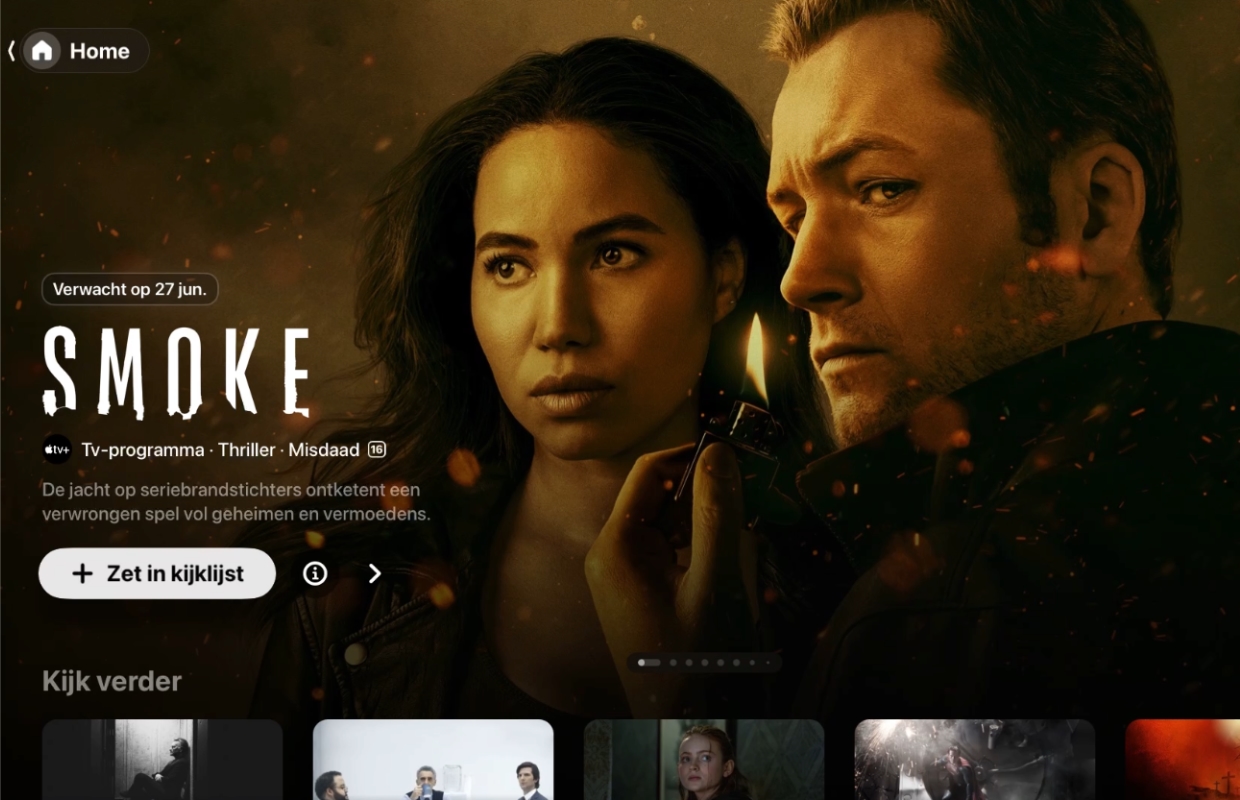
Als het goed is, zie je nu het beeld van je Apple TV in de QuickTime Player op je Mac. Ga vervolgens met de afstandsbediening naar het scherm op je Apple TV waar je een screenshot van wilt maken. Druk op ‘Cmd + Shift + 4’ en selecteer vervolgens het gewenste scherm. Zo gauw je de muisknop loslaat, wordt de screenshot opgeslagen. Standaard gebeurt dit op het bureaublad van je Mac.
Er is één beperking
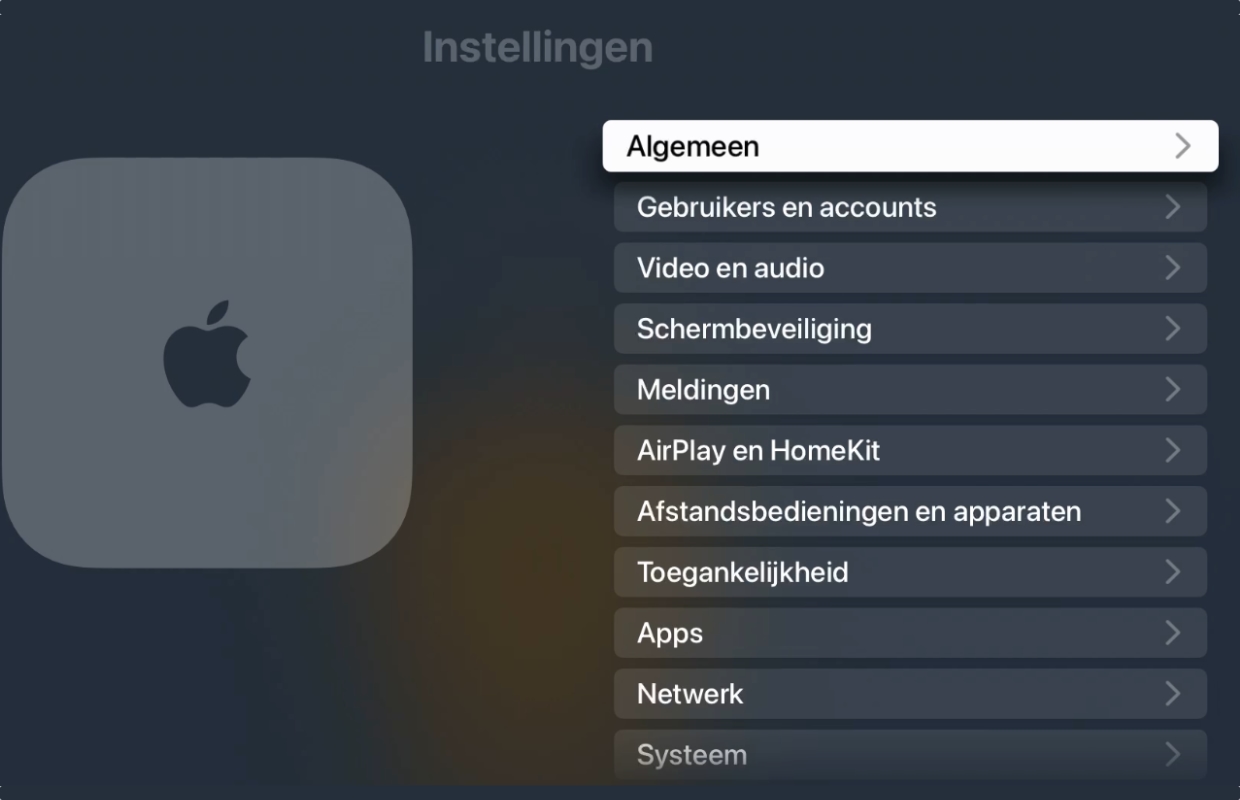
Je kunt op de manier zoals we hierboven beschreven screenshots maken van onder andere de instellingen, of van het aanbod van Apple TV+. Alleen wanneer je een film of serie op je Apple TV gaat afspelen, wordt het beeld in de QuickTime Player zwart. Een screenshot maken van een bepaald moment in een film of serie kan dus niet. Dat zal ongetwijfeld met copyright te maken hebben.
Meer tips?
Vond je deze tip leuk en wil je er nog meer? Op iPhoned lees je elke week handige tips en trucs voor je iPhone. Check hieronder alvast de meest recente tips!
- 3 instellingen die je móét aanpassen op je smart-tv (voor beter geluid) (20 mei)
- Dit betekent het blauwe stipje op je iPhone (en die is heel belangrijk) (19 mei)
- Ziet jouw Spotify-app er anders uit? Zo haal je het oude logo weer terug (19 mei)
- Deze functie in Google Chrome moet je uitzetten (om opslag te besparen) (19 mei)
- Toegangscode van je iPhone vergeten? Dit zijn je twee laatste opties (18 mei)