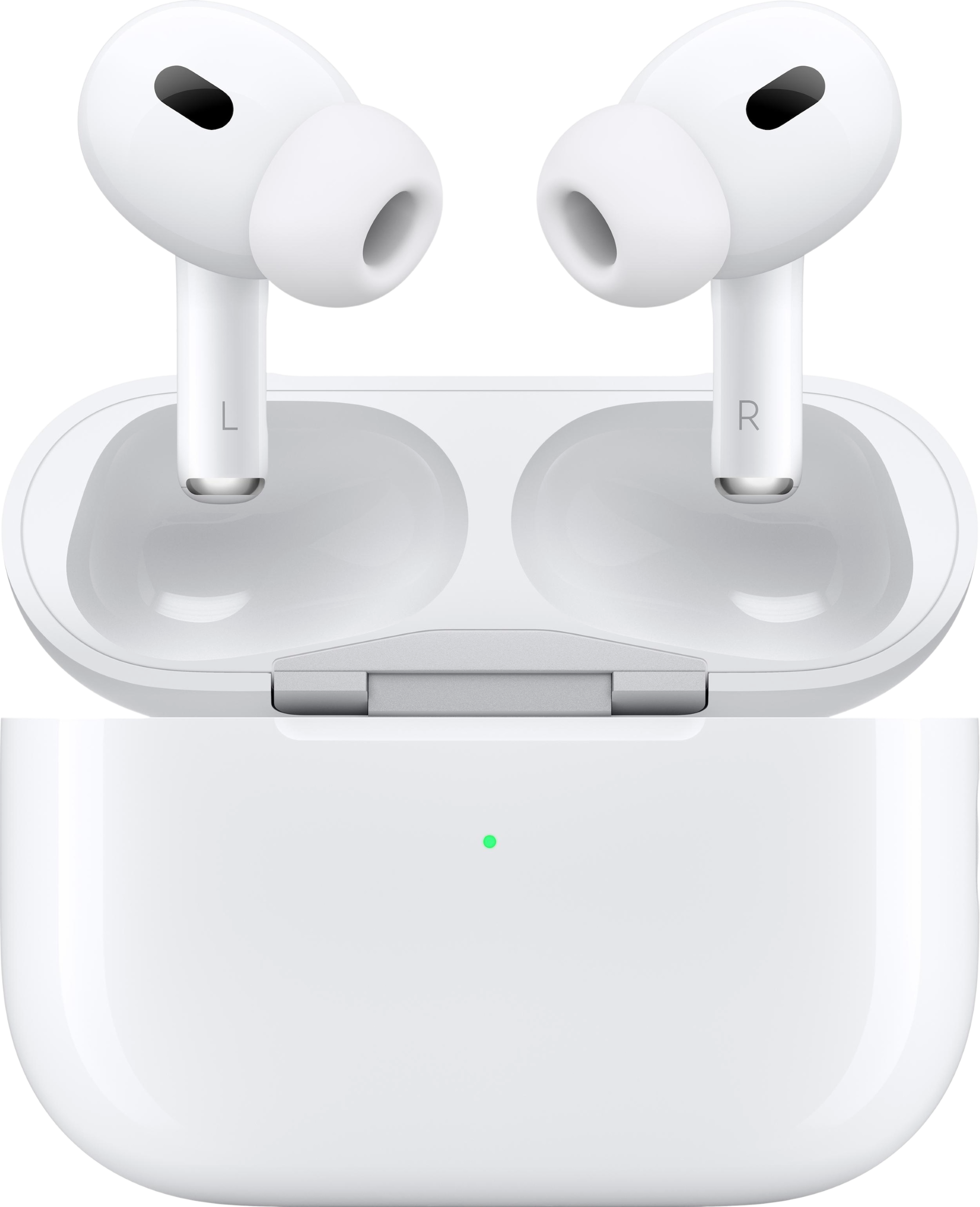
Je AirPods hebben een handige functie die veel mensen vergeten. Toch kan je hiermee een hoop irritatie besparen.
Lees verder na de advertentie.
Deze handige AirPods-instelling voorkomt grote irritatie
Zit je net in de trein en ben je van plan om je favoriete serie te kijken, hoor je opeens het bekende geluidje door je AirPods galmen. Oh nee! Ze zijn leeg! Ontzettend vervelend, maar er is een functie die je helpt zodat dit niet meer zo snel kan gebeuren.

Apple heeft namelijk een handige instelling voor je AirPods. Met deze functie geeft je iPhone voortaan een seintje wanneer je AirPods (of het oplaaddoosje) bijna leeg zijn. Ook krijg je een melding wanneer de AirPods helemaal zijn opgeladen. Zo weet je precies wanneer je ze op de lader moet leggen én wanneer je ze er weer af kunt halen.
De functie heet Oplaadmeldingen en hieronder lees je de stappen die moet volgen om de instelling aan te zetten.
Oplaadmeldingen aanzetten op je AirPods, dat doe je zo
- Pak je AirPods erbij en verbindt ze met je iPhone;
- Ga naar ‘Instellingen’ en tik op je AirPods;
- Scrol naar beneden en kies voor ‘Batterij’;
- Zet de functie bij ‘Oplaadmeldingen’ aan.
Zie je de optie niet bij jouw AirPods staan? Dat kan kloppen. De functie Oplaadmeldingen werkt niet met alle AirPods-modellen. De functie is beschikbaar op de recente modellen, zoals de AirPods 4 (ANC), AirPods Pro 2, AirPods Pro 3 en de AirPods Max 2. Je AirPods moeten de nieuwste firmwareversie hebben en je iPhone of iPad moet op iOS of iPadOS 26 of nieuwer zijn.
Beter voor de batterij van je AirPods
In hetzelfde menu vind je ook de optie ‘Geoptimaliseerd opladen’. Deze functie leert hoe jij je AirPods meestal gebruikt en voorkomt dat ze onnodig lang aan de lader moeten hangen. Dat is beter voor de batterij op de lange termijn.

Bij de AirPods 3 of 4 en de AirPods Pro 1 of 2 zet je de functie ‘Geoptimaliseerd opladen’ aan. Bij de AirPods Pro 3 heet de functie ‘Geoptimaliseerde oplaadlimiet’.
Om je AirPods Pro 3 volledig op te laden, schakel je ‘Geoptimaliseerde oplaadlimiet’ uit en tik je op ‘Schakel uit tot morgen’ of, als je de instelling voor onbepaalde tijd wilt uitschakelen, op ‘Schakel uit’.
Meer Apple-tips
- Deze nieuwe functie in watchOS 27 wil je direct inschakelen (voor dit voordeel) (17 sep)
- Timer op je iPhone werkt in iOS 27 helemaal anders: zo ziet die eruit (17 sep)
- WhatsApp waarschuwt: deze functie móét je binnenkort zelf aanpassen (16 sep)
- Deze nieuwe functie in iPadOS 27 wil je direct inschakelen (om deze reden) (16 sep)
- Apple Wallet op je iPhone werkt per direct anders: dit is er nieuw (16 sep)
- iOS 27 direct installeren? Pas op met deze 5 gevaren voor je iPhone (15 sep)
- Nieuwe vorm van oplichting bij Klarna: pas op voor deze gevaarlijke truc (14 sep)
- 3x waarom je beter Magic Earth kunt gebruiken (en Google Maps níét) (13 sep)
- Formule 1 hélemaal gratis kijken: zo kijk je de F1 in 2026 zonder kosten (12 sep)
- iPhone 18 Pro (Max) pre-order: met deze 5 tips ben je wél goed voorbereid (12 sep)