Je iPhone heeft met de nieuwste update een paar toffe functies gekregen en een daarvan is Visual Intelligence. Wij laten zien hoe je deze functie gebruikt.
Lees verder na de advertentie.
Dit is Visual Intelligence op je iPhone (en zo werkt het)
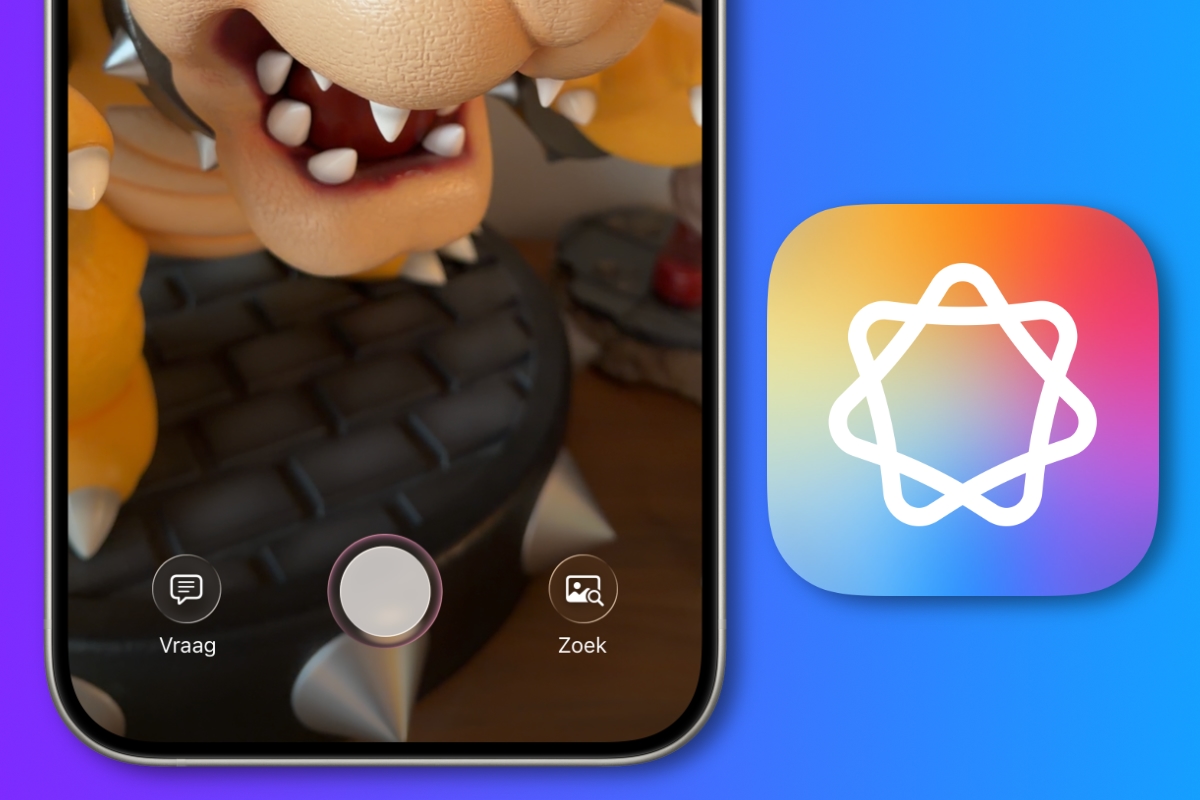
Dankzij Visual Intelligence weet je iPhone waar je de camera op hebt gericht. Of het nu een plant is, een poster of een foto op je scherm. Je iPhone kan je dan bijvoorbeeld vertellen wat voor soort plant het is waar je de camera op gericht hebt.
We leggen je uit hoe deze functie werkt en hoe je de optie aan moet zetten. Ook vertellen we je welke iPhones deze functie kunnen gebruiken.
Visual Intelligence: dit heb je nodig…
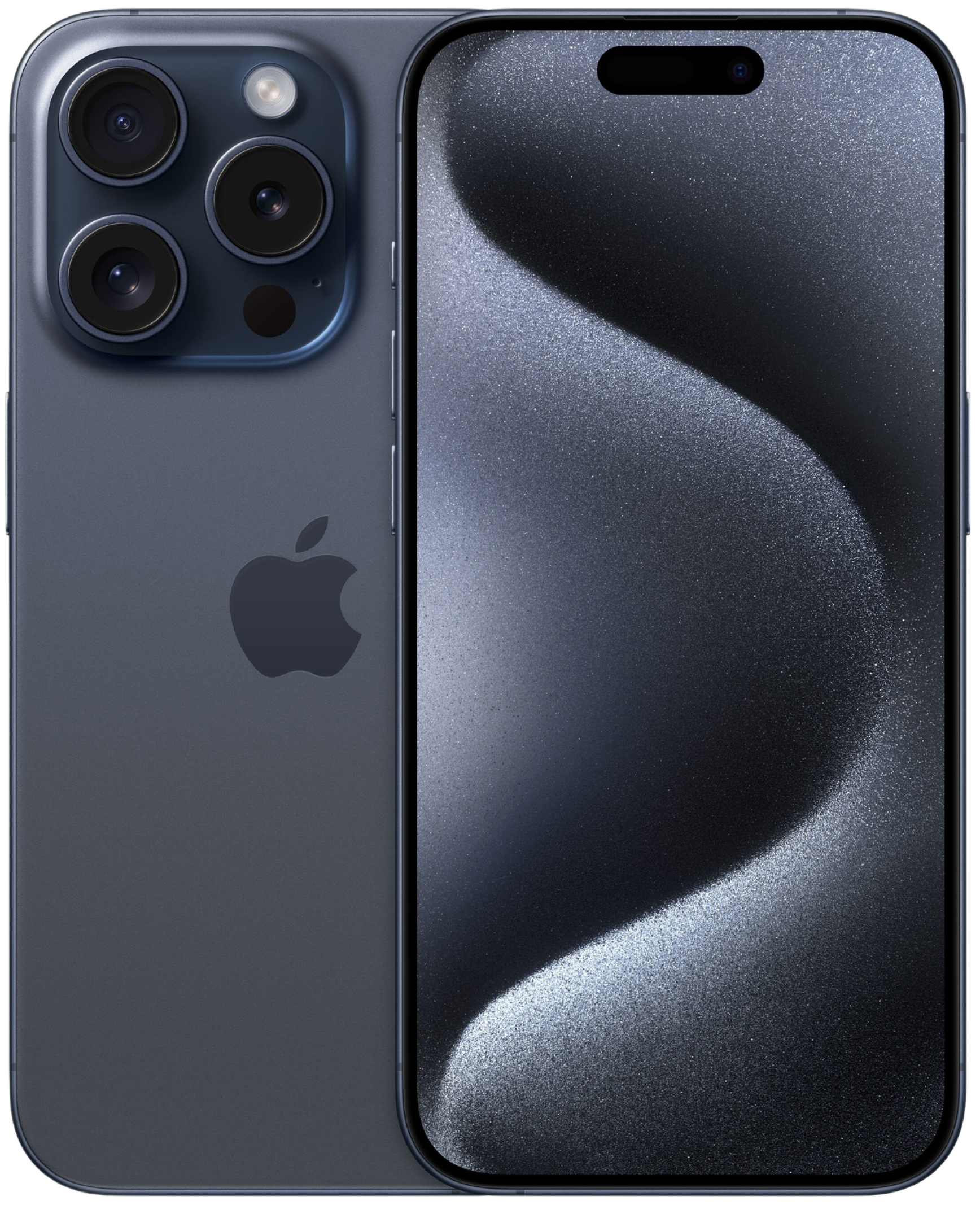
Om de functie Visual Intelligence te gebruiken heb je een paar zaken nodig. Zo moet je iPhone ondersteuning hebben voor Apple Intelligence. Welke iPhones deze ondersteuning hebben lees je in het artikel hieronder. Maar kort door de bocht: je hebt een iPhone 15 Pro of nieuwer nodig.

Daarnaast moet je minstens iOS 26.1 op je iPhone hebben staan. Eerdere versies hadden ook al Apple Intelligence, maar dan is de functie niet beschikbaar op Nederlandse iPhones.
Daarna moet je Apple Intelligence ook nog aanzetten. Dat doe je door naar de ‘Instellingen’ te gaan. Vervolgens kies je voor ‘Apple Intelligence en Siri’. Zet vervolgens de schuifknop aan bij ‘Apple Intelligence’.
… en zo gebruik je het
Zo gebruik je Visual Intelligence op je iPhone
- Houd de Cameraregelaar eventjes ingedrukt;
- Richt de camera van je iPhone op een object;
- Tik op ‘Zoek’ om naar soortgelijke afbeeldingen te zoeken.
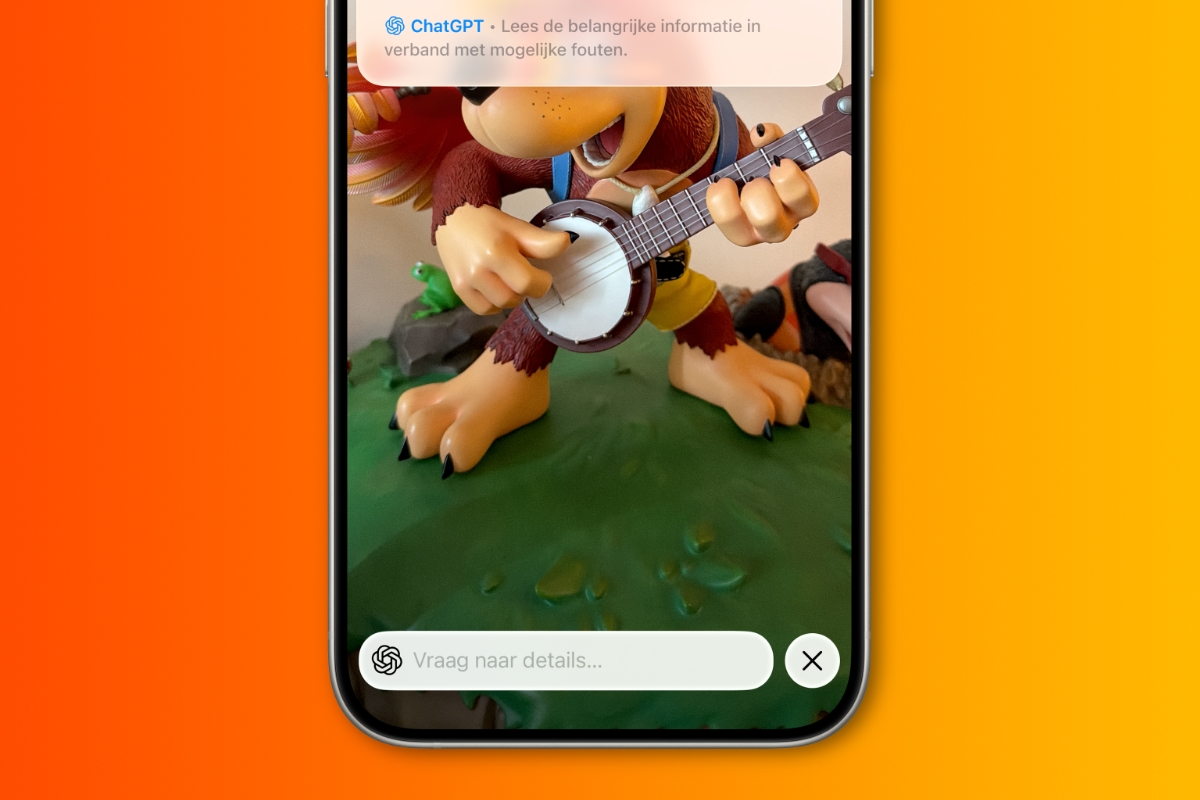
Wanneer je ChatGPT hebt ingesteld, kun je tijdens stap 3 ook op ‘Vraag’ tikken. Vervolgens kun je bijvoorbeeld vragen waar je naar kijkt.

Als je iPhone geen Cameraregelaar hebt (onder andere de iPhone 15 Pro en iPhone 16e), kun je de Actieknop toewijzen om Visual Intelligence te gebruiken. Dat doe je via ‘Instellingen > Actieknop’. Vervolgens kies je voor Visuele Intelligentie.

De functie werkt overigens ook als je net een screenshot hebt gemaakt. Als je dan in het scherm zit nog voordat je de afbeelding opslaat, kun je met je vinger omcirkelen waar je meer over wilt weten. Vervolgens geef je onderaan het scherm aan waar je wilt zoeken.
iPhone met Apple Intelligence
Heb je nog een oude iPhone zonder Apple’s AI? En wil je nu toch een iPhone hebben die de functie wél heeft? Dan is de iPhone 17 een prima keuze. Vaak kun je met een abonnement dan zelfs nog wat meer besparen op de prijs van het toestel.
Wil je toch iets goedkopers? Dan is de iPhone 16e ook een optie. Die is al te koop voor € 569,-.
Apple iPhone 17 deals
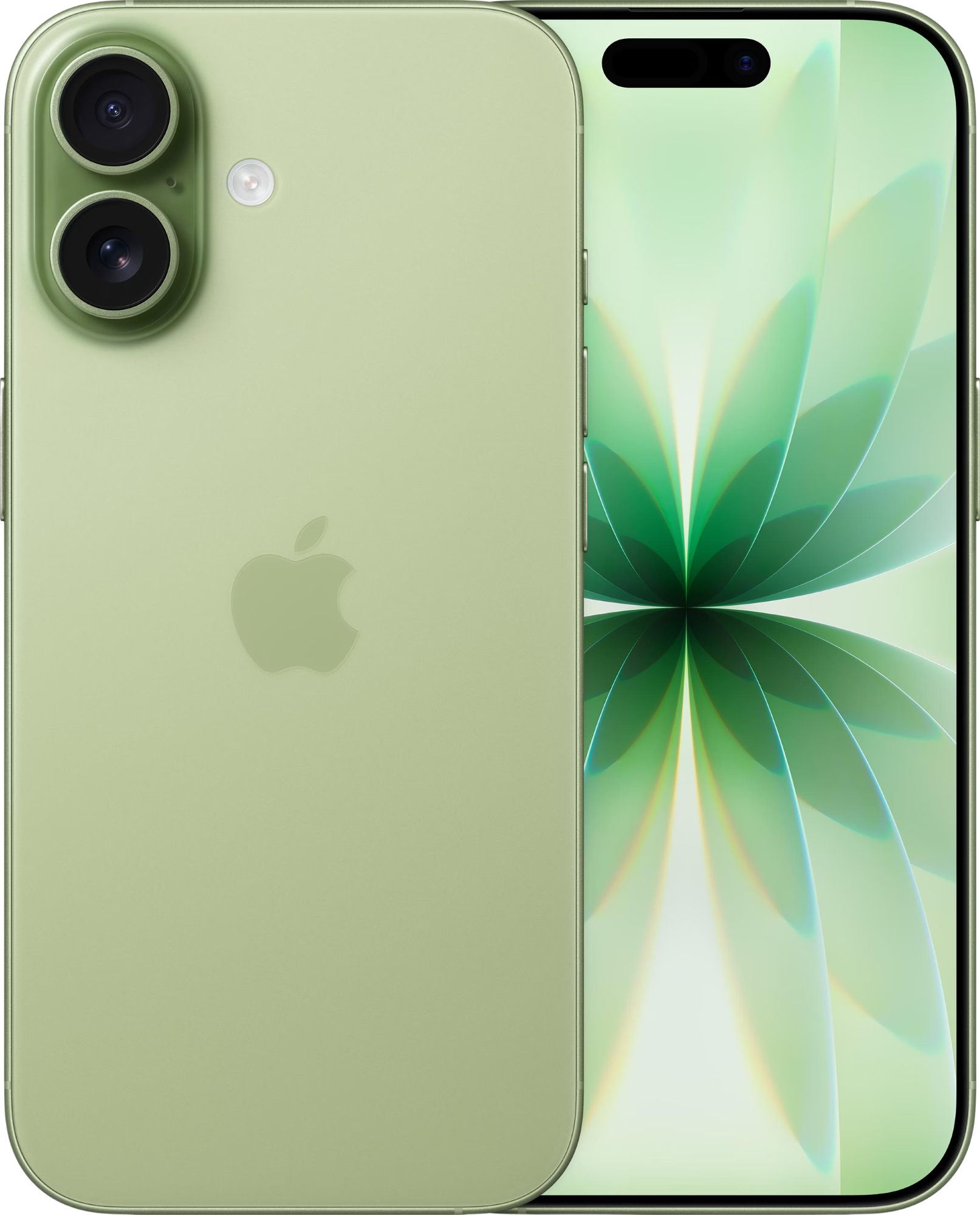
Apple iPhone 17
50000 min en 50000 sms
50000MB (5G)
2 jaar
Eenmalig toestel € 99,00
Gemiddeld p/m: € 38,82


Apple iPhone 17
150 min en onbeperkt sms
6000MB (5G)
2 jaar
Eenmalig toestel € 0,00
Gemiddeld p/m: € 39,71


Apple iPhone 17
onbeperkt min en onbeperkt sms
4000MB (5G)
2 jaar
Eenmalig toestel € 18,00
Gemiddeld p/m: € 39,95