

Zit jouw beginscherm ook zo vol met apps? Met deze tip laten we zien hoe je snel meerdere apps kunt verwijderen van je iPhone en iPad!
Lees verder na de advertentie.
Snel meerdere apps verwijderen van je beginscherm op iPhone (en iPad)
Wanneer je regelmatig nieuwe apps installeert op je iPhone en iPad komen ze standaard niet alleen in de Appbibliotheek te staan, maar verschijnt de app ook op je beginscherm. Dat is handig, omdat je de app dan snel kunt starten. Maar al die tabbladen vol apps wordt soms echt teveel.

Je kunt er dan voor kiezen om de apps weer van je iPhone of iPad te gooien. Maar als je ze dan toch weer een keer wilt gebruiken, moet je de apps eerst opnieuw installeren. En dat is natuurlijk ook niet altijd even handig.
Daarom is het beter om de apps op het beginscherm van je iPhone en iPad te verwijderen, maar de apps nog wel in de Appbibliotheek te laten staan.
Je kunt dit een-voor-een doen, maar het mooie is: er is een snelle manier om meerdere apps te verwijderen van het beginscherm op je iPhone (en iPad). Dat doe je door de apps eerst in één mapje te stoppen en daarna het mapje weg te gooien. Hoe je dat doet, lees je hieronder.
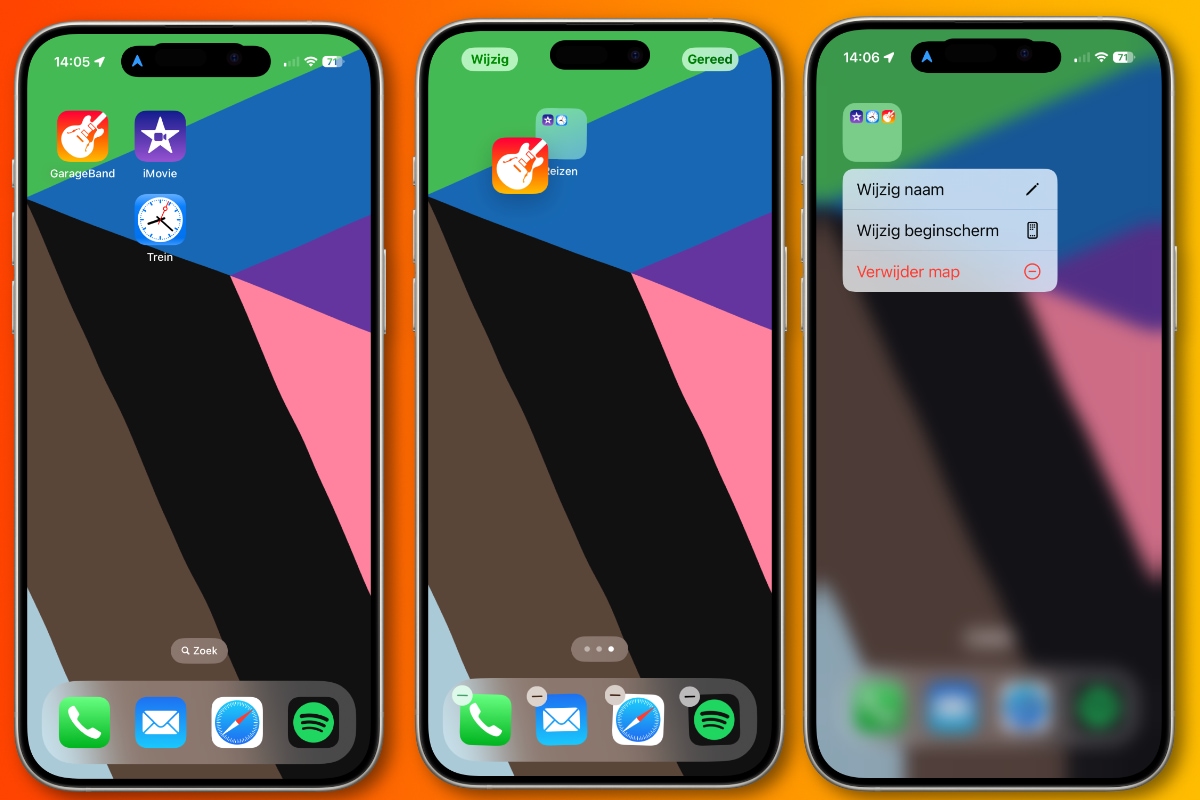
Snel meerdere apps verwijderen van het beginscherm op je iPhone en iPad
- Houd je vinger ingedrukt op een van de apps die je wilt verwijderen, en versleep hem naar een andere app die je wilt weggooien;
- Laat je vinger los en de apps komen in een mapje te staan;
- Sleep de andere apps die je wilt verwijderen naar dezelfde map;
- Tik op een lege plek op het beginscherm tot je apps stoppen met wiebelen;
- Houd je vinger ingedrukt op de map die je net hebt gemaakt en kies in het verschenen menu voor de optie ‘Verwijder map’.
Meer iPhone-tips
Ben je op zoek naar meer iPhone-tips? Lees dan snel verder!
- Je zet je iPhone op de verkeerde manier uit: zo gaat dat véél sneller (12 jul)
- iPhone-tips: 3 instellingen die je nú moet uitzetten (en standaard aan staan) (10 jul)
- Problemen met het opladen van je iPhone? Dat komt door deze functie (10 jul)
- Instagram gaat jouw foto’s standaard voor AI gebruiken: zo voorkom je dat (10 jul)
- 5 verborgen Apple Watch-functies (die de batterij veel langer laten meegaan) (9 jul)


