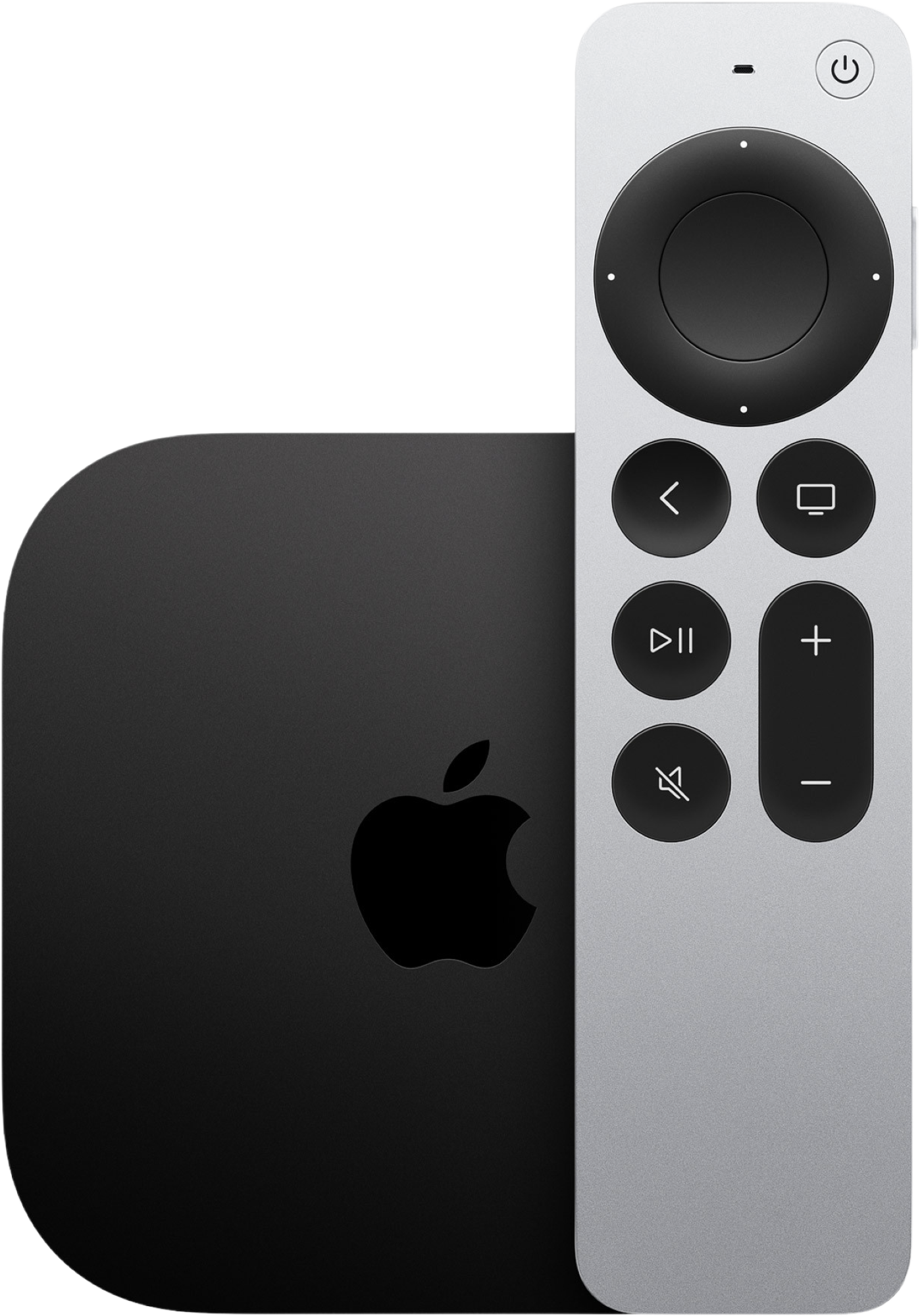
Merk je dat jouw smart-tv na verloop van tijd steeds maar trager wordt, dan kun je dit verborgen menu gebruiken om daar iets aan te doen.
Lees verder na de advertentie.
Jouw smart-tv heeft een verborgen menu
Ook wanneer je een snelle Apple TV gebruikt, kan je smart-tv steeds trager aanvoelen. Apps die langzaam openen, menu’s die haperen en een homescherm dat niet meer zo soepel reageert als vroeger: het komt vaker voor dan je denkt. Gelukkig zit er op veel smart-tv’s een verborgen menu verstopt waarmee je de interface een stuk sneller kunt laten aanvoelen.
Het gaat om de ontwikkelaarsopties van Android TV en Google TV. Die zijn standaard verborgen, maar met een simpele truc krijg je er toegang toe. Daarna kun je een instelling aanpassen waardoor je televisie direct vlotter reageert.

Zo open je het
Heb je een smart-tv met Android TV of Google TV, een Chromecast met Google TV, of een Google TV-streamer? Dan kun je de ontwikkelaarsopties als volgt activeren:
- Open de Instellingen op je smart-tv;
- Ga naar ‘Systeem > Over’;
- Zoek het buildnummer van Android TV;
- Druk hier zeven keer achter elkaar op met de afstandsbediening;
- Er verschijnt een melding dat je nu ontwikkelaar bent.

Na deze stappen verschijnt er een nieuw menu met geavanceerde instellingen.
Dit laat je smart-tv sneller voelen
Ga binnen het menu ontwikkelaarsopties van je smart-tv op zoek naar de instellingen ‘Vensteranimatieschaal’, ‘Overgangsanimatieschaal’ en ‘Duur van animatieschaal’. Standaard staan deze opties ingesteld op ‘1x’. Verlaag ze naar ‘0,5x’. Hierdoor worden animaties twee keer zo snel afgespeeld, waardoor menu’s, pop-ups en schermovergangen een stuk sneller lijken te reageren.
Deze truc maakt de processor van je televisie niet krachtiger en apps laden technisch gezien niet sneller. Wat je doet, is de visuele vertraging verminderen die Android TV standaard gebruikt voor animaties. Daardoor voelt de bediening een stuk responsiever aan. Vooral bij oudere televisies kan het verschil verrassend groot zijn. Het openen van apps, schakelen tussen menu’s en navigeren door instellingen op je smart-tv gaat merkbaar vlotter.

In principe kun je de animaties ook helemaal uitschakelen, maar dat is meestal geen goed idee. Zonder animaties verspringen schermen abrupt, waardoor de interface juist onrustig of zelfs haperend kan aanvoelen. De truc is vooral bedoeld voor smart-tv’s met Android TV of Google TV. Smart-tv’s met Tizen van Samsung of webOS van LG hebben soms vergelijkbare verborgen menu’s, maar de stappen verschillen per fabrikant.
Meer tips
Vond je deze tips handig en wil je er meer? Op iPhoned lees je elke week handige tips en trucs voor je iPhone. Check hieronder alvast de meest recente tips!
- Deze nieuwe functie in iPadOS 27 wil je direct inschakelen (om deze reden) (16 sep)
- Apple Wallet op je iPhone werkt per direct anders: dit is er nieuw (16 sep)
- iOS 27 direct installeren? Pas op met deze 5 gevaren voor je iPhone (15 sep)
- Nieuwe vorm van oplichting bij Klarna: pas op voor deze gevaarlijke truc (14 sep)
- 3x waarom je beter Magic Earth kunt gebruiken (en Google Maps níét) (13 sep)