Heb je problemen met Apple Kaarten? Schakel dan deze belangrijke functie in, zodat de navigatiedienst weer naar behoren werkt!
Lees verder na de advertentie.
Problemen met Apple Kaarten

Apple Kaarten is voor veel gebruikers inmiddels onmisbaar om een onbekende (of zelfs bekende) bestemming te bereiken. Het is enorm vervelend als de navigatiedienst niet naar behoren werkt, zeker als je binnen een bepaalde tijd bij je volgende afspraak moet zijn. Eén van de veelvoorkomende problemen in Apple Kaarten is dat de locatie van de iPhone niet duidelijk wordt weergegeven. In plaats daarvan verschijnt een grote blauwe cirkel, die over een relatief groot gebied strekt.
Door dit probleem is het onduidelijk wat je precieze locatie is in Apple Kaarten, omdat de blauwe cirkel soms de grootte van een volledige stad heeft. Je bevindt je ergens binnen deze cirkel, maar voor het laden van je navigatiebeschrijving is het van belang dat je precieze locatie zichtbaar is. Dit probleem is vaak eenvoudig op te lossen bij de instellingen van je iPhone of iPad. Wij leggen je uit hoe je dat doet.
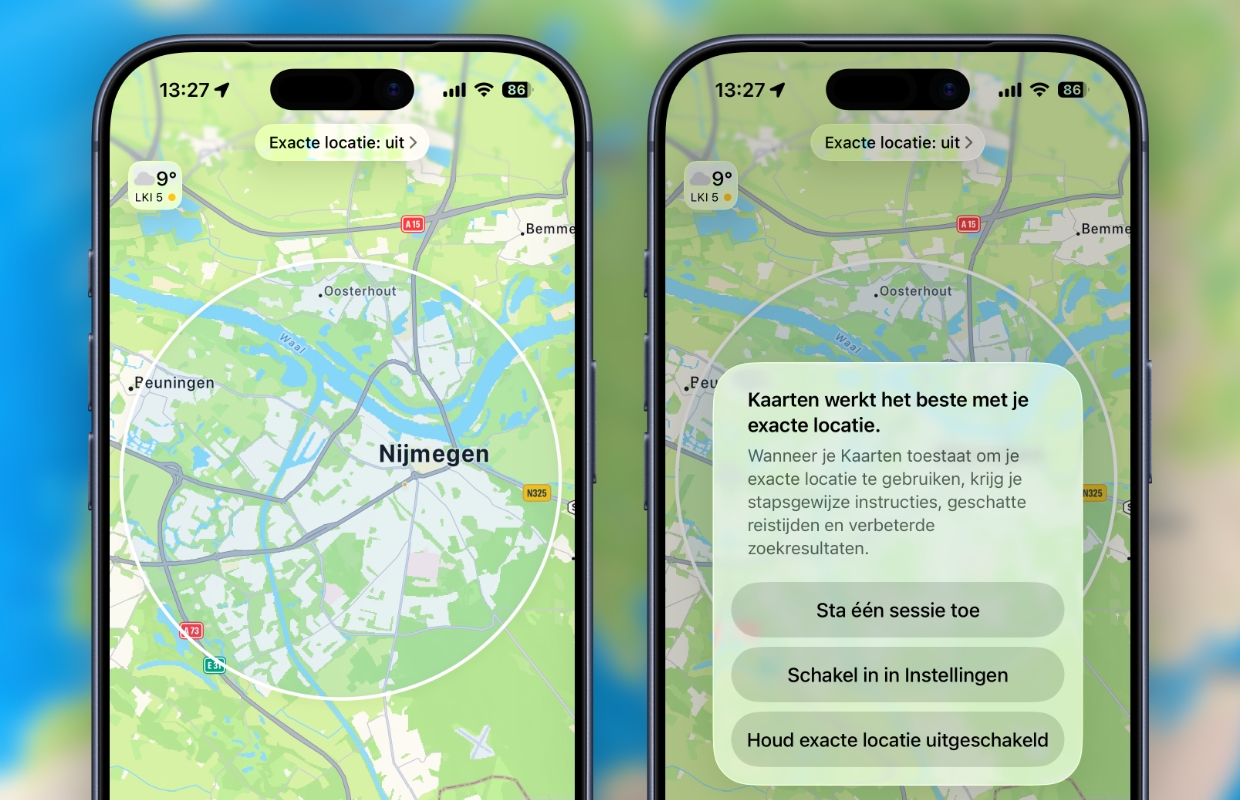
Exacte locatie inschakelen
Apple Kaarten heeft toegang tot je exacte locatie nodig om optimaal te werken. Het komt wel eens voor dat je iPhone de exacte locatie uitschakelt bij verschillende applicaties. Dat gebeurt om je privacy te waarborgen of is soms het gevolg van een softwarefout. Zonder je exacte locatie verschijnt er alleen een grote blauwe cirkel in Apple Kaarten, maar dat probleem is gemakkelijk te verhelpen. Pas daarvoor de volgende instellingen aan:
- Open ‘Instellingen’ op je iPhone of iPad;
- Ga naar beneden en tik op ‘Apps’;
- Kies voor ‘Kaarten’;
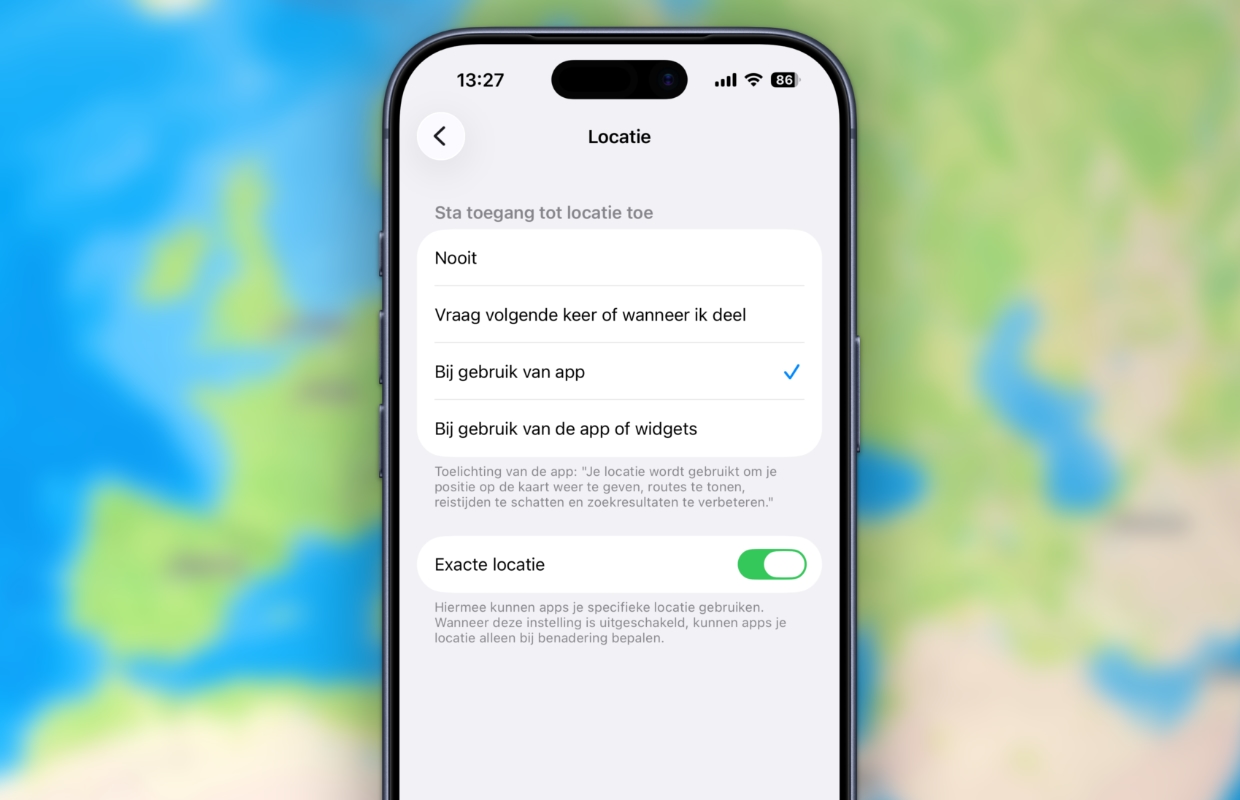
- Tik op ‘Locatie’;
- Zet de schakelaar achter ‘Exacte locatie’ aan.
Heb je de exacte locatie ingeschakeld bij de instellingen van je iPhone of iPad? In dat geval verschijnt de precieze locatie weer in Apple Kaarten op het toestel. Het is goed om deze instellingen eens in de zoveel tijd te controleren, want het kan voorkomen dat de toegang tot je exacte locatie stopt bij verschillende applicaties. Er verschijnt bovendien in melding in Apple Kaarten als de exacte locatie niet kan worden geladen.
Meer over Apple Kaarten

Zie je jouw precieze locatie nog steeds niet in Apple Kaarten, zelfs met de toegang tot de exacte locatie van je iPhone of iPad ingeschakeld? Het kan dan ook aan de mobiele verbinding van je toestel liggen. Apple Kaarten heeft problemen met het laden van je locatie als de internetverbinding zwak is of helemaal niet werkt. Controleer daarom goed of je een werkende internetverbinding en toegang tot het mobiele netwerk hebt.
Geef je liever geen toegang tot je exacte locatie? Apple Kaarten werkt niet naar behoren met deze functie ingeschakeld, waardoor de navigatiedienst tegen problemen aanloopt. Om Apple Kaarten probleemloos te gebruiken kun je dus niet om de exacte locatie van je toestel heen. Vond je deze tip handig en wil je meer weten over Apple Kaarten? Schrijf je dan in voor onze dagelijkse of wekelijkse nieuwsbrief, zodat je regelmatig tips ontvangt!