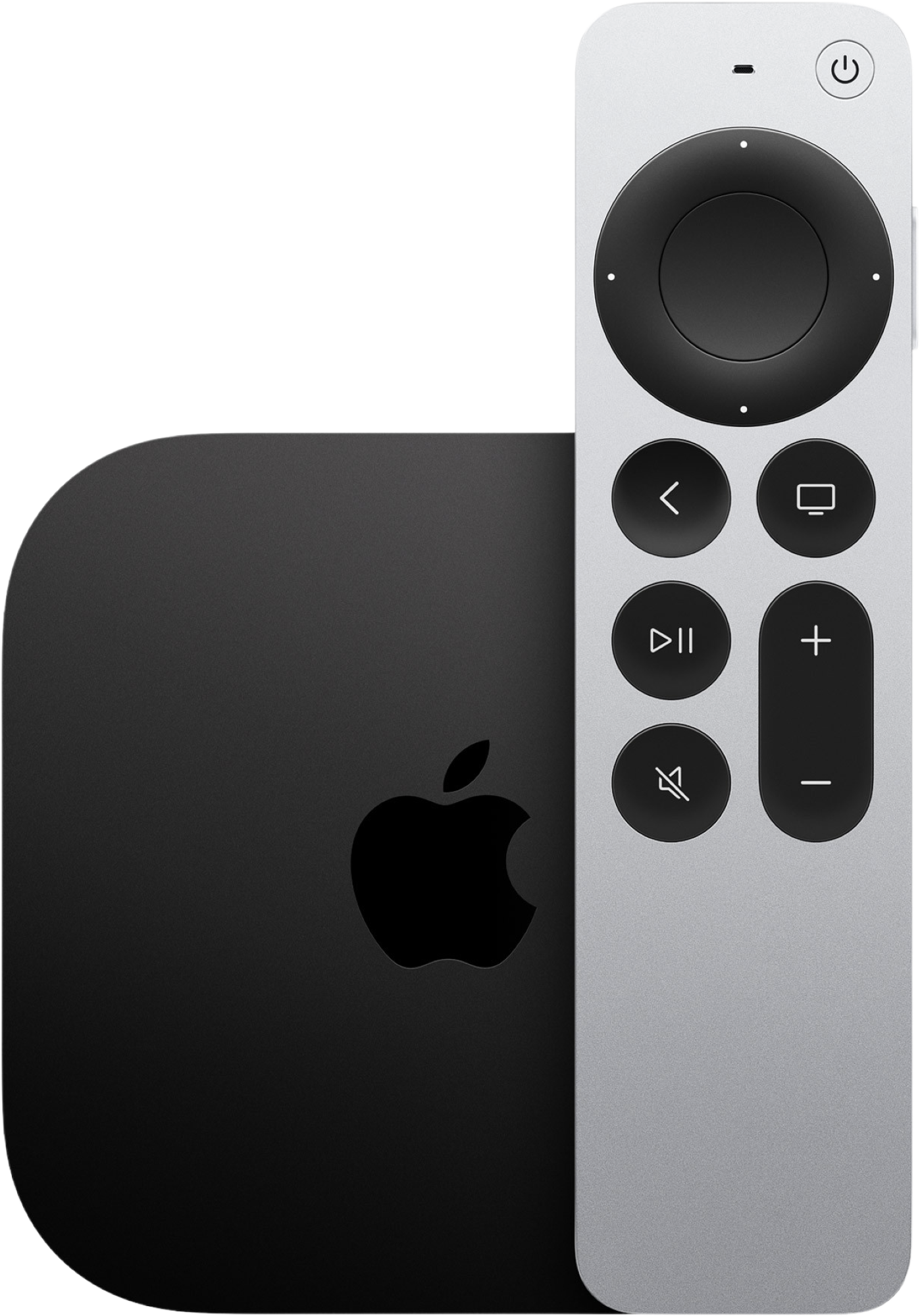
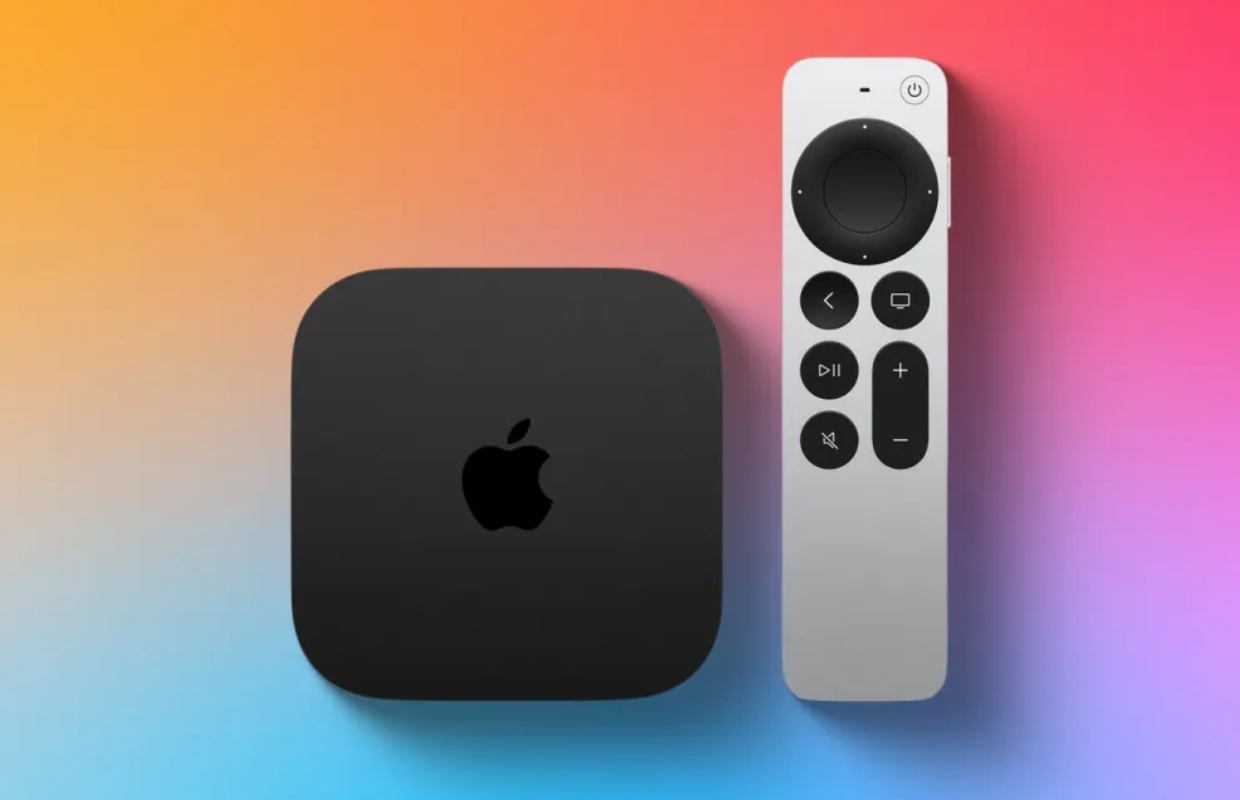
Heb je net een Apple TV gekocht? Leuk! Maar voordat je jouw favoriete series gaat bingen, is het slim om deze instellingen aan te passen!
Lees verder na de advertentie.
Heb je een Apple TV? Dit zijn de instellingen die je moet aanpassen!
Gefeliciteerd met je gloednieuwe Apple TV! Maar voordat je onderuit op de bank gaat Netflixen, moet je even deze instellingen aanpassen. Zo maak je het gebruik van je Apple TV een stuk fijner en beter. We lopen ze even samen met je door! Dan kun je snel jouw Apple TV pas écht gaan gebruiken!
1. TV-knop wijzigen
Allereerst moet je de TV-knop op je afstandsbediening aanpassen. Dit is de knop met het tv-icoontje. Standaard opent deze knop de Apple TV-app, of met enige moeite het hoofdscherm, maar dat werkt niet altijd handig. Je wilt gewoon meteen naar het hoofdmenu als je op de knop drukt, en geen gekke combinaties gebruiken. Gelukkig kun je dit makkelijk aanpassen.

Ga naar ‘Instellingen’, kies ‘Afstandsbediening en apparaten’ en klik vervolgens opTV-knop zodat er ‘Beginscherm’ staat om te zorgen dat je Apple TV voortaan na één klik naar het hoofdmenu gaat.
2. Maak materiaal passend
Een andere handige optie is de instelling ‘Maak Materiaal passend’. Dit klinkt misschien een beetje vaag, maar het is wel slim om dit even te checken. Het zorgt ervoor dat de beelden op je tv altijd er goed uitzien. Dit voorkomt ook dat standaard SDR-beelden onnatuurlijk worden opgeblazen.

De tweede optie zorgt ervoor dat films en internationaal materiaal met de oorspronkelijke beeldsnelheid worden weergegeven. Sommige televisies doen dit namelijk niet automatisch. Je voorkomt dan kleine haperingen in je films.
Je vindt beide opties op je Apple TV in de ‘Instellingen’, onder het kopje ‘Video en audio’. Ga daarna naar ‘Maak materiaal passend’ en zet beide opties aan.
3. Clickpad
Dit is misschien een beetje een persoonlijke voorkeur, maar pas ook nog even een functie van de Clickpad aan. Dit is de grote ronde knop boven aan de afstandsbediening van de Apple TV.

Standaard kan hij swipen en tikken. Maar soms is dat swipen behoorlijk irritant, omdat je daarmee per ongeluk door een menu veegt terwijl je eigenlijk iets wilt selecteren. Zet de Clickpad daarom op alleen klikken.
Dat doe je via ‘Instellingen > Afstandsbediening en apparaten’. Kies vervolgens voor ‘Clickpad’ en kies voor ‘Alleen klikken’.
4. Snoopy schermbeveiliging
Tot slot is het nog leuk om de Snoopy screensaver instellen. Dit is by far de tofste schermbeveiliging die je kunt gebruiken op je Apple TV. En als je kinderen hebt, zullen ze het zeker waarderen als Snoopy en Woodstock hun gezicht laten zien wanneer de Apple TV even niets staat te doen.

Om de schermbeveiling aan te passen duik je wederom in de ‘Instellingen’ van je Apple TV. Vervolgens ga je naar ‘Schermbeveiling > Huidige selectie’. Kies daarna voor ‘Snoopy’. Zo wordt je Apple TV-net een beetje vrolijker.
tvOS 27 komt eraan: deze Apple TV-modellen krijgen de update
Handig om te weten: Apple heeft onlangs de nieuwe softwareversie van de Apple TV aangekondigd. De uiteindelijke release zal ergens rond september zijn. De modellen die tvOS 27 krijgen zijn de Apple TV 4K uit 2021 (2e generatie) en de Apple TV 4K uit 2022 (3e generatie).

Als je dus een oudere Apple TV hebt en je wilt straks tvOS 27 draaien, dan moet je upgraden en een nieuwe Apple TV 4K aanschaffen. Bekijk in dat geval de beste aanbiedingen hieronder!