Wanneer je iOS 26 hebt geïnstalleerd, is het controleren en (mogelijk opnieuw) uitschakelen van deze 5 functies zonder meer een goed idee!
Lees verder na de advertentie.
Deze functies moet je in iOS 26 gelijk uitschakelen
Het nieuwe iOS 26 voegt allerlei nieuwe functies toe aan je iPhone. Daarbij komt het ook voor dat functies die je eerder had uitgeschakeld na de installatie toch weer staan ingeschakeld. We hebben een aantal functies voor je verzameld die je het best even kunt nalopen en (opnieuw) kunt uitschakelen.
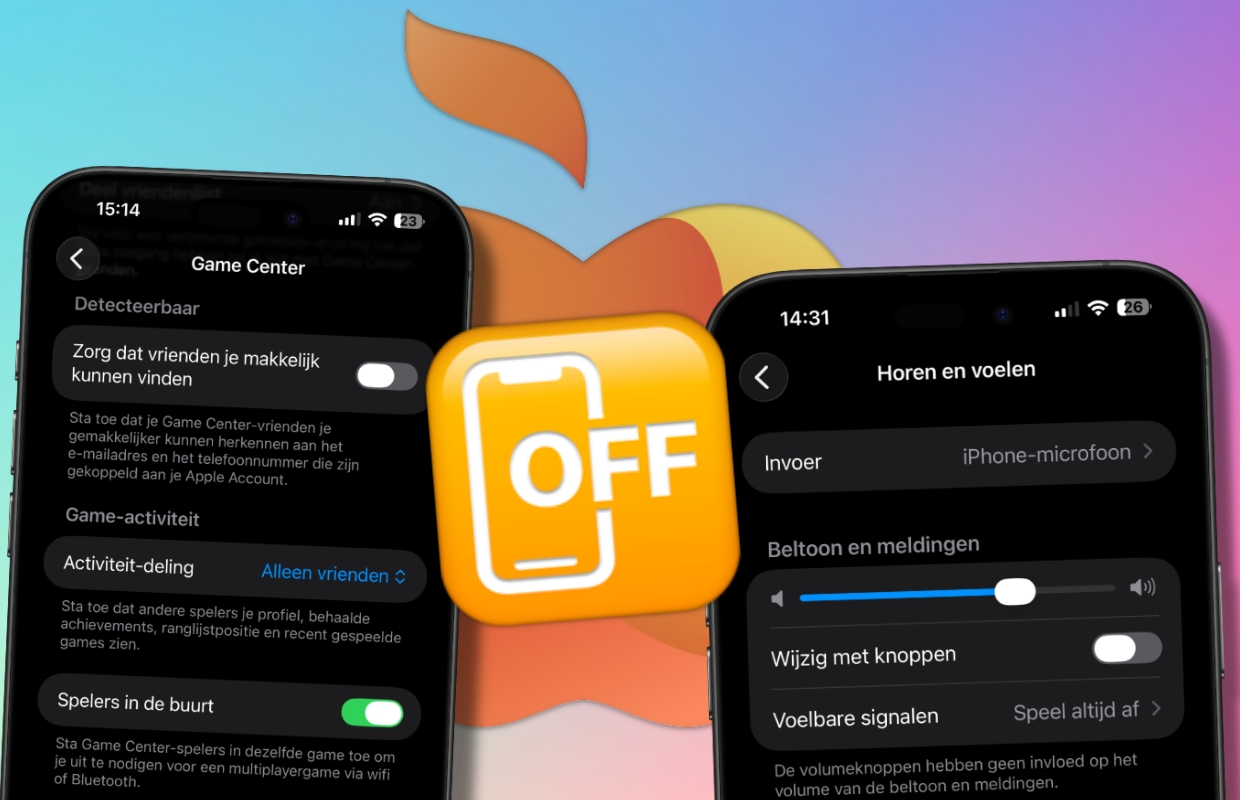
1. Wijzig met knoppen
Deze functie heeft te maken met de volumeknoppen aan de zijkant van je iPhone. Die gebruik je standaard om het volume van iets dat je afspeelt aan te passen. Staat deze functie ingeschakeld, dan kun je er ook het volume van de beltoon mee aanpassen, of dat van je wekker. Dat klinkt misschien handig, maar in de praktijk zetten veel mensen op deze manier per ongeluk het geluid van de beltoon en de wekker helemaal uit, met alle gevolgen van dien. Zo zorg je ervoor dat de functie uitstaat:
- Open de app Instellingen;
- Scrol iets naar beneden;
- Tik op ‘Horen en voelen’;
- Schakel de optie ‘Wijzig met knoppen’ uit.

2. Ververs op achtergrond
Deze functie gebruikt onnodig energie en verbruikt mogelijk ook onnodig mobiele data. Standaard worden er heel veel apps op de achtergrond ververst, zodat jij op het moment dat je een van die apps opent, niet een paar seconden hoeft te wachten. Bij het gros van de apps is dat volstrekt overbodig. Zo schakel je het uit:
- Open de app Instellingen;
- Tik op ‘Algemeen’;
- Scrol iets naar beneden;
- Tik op ‘Ververs op achtergrond’;
- Tik nogmaals op ‘Ververs op achtergrond’.

Zet hier de optie om te beginnen op ‘Wifi’. Daarmee voorkom je alvast dat je onbedoeld mobiele data verbruikt. Ga dan terug naar het vorige scherm met het pijltje linksboven. In de lijst met apps die je nu ziet, laat je alleen de apps ingeschakeld waarvan het belangrijk is dat ze altijd helemaal up-to-date zijn. Dat zou bijvoorbeeld Microsoft Teams kunnen zijn als je dat voor je werk gebruikt. Schakel de rest allemaal uit en bespaar zo batterijduur!
3. Aankondigingen en Apps, muziek, tv en meer
Of je deze functie in iOS 26 ook wilt uitschakelen is een beetje persoonlijk. We gaan ervan uit dat je al genoeg e-mails ontvangt. Door deze functie uit te schakelen, worden het er toch weer wat minder. Je vindt de optie als volgt:
- Open de app Instellingen;
- Tik bovenaan op je naam;
- Tik op ‘Persoonlijke gegevens’;
- Scrol iets naar beneden;
- Tik op ‘Communicatievoorkeuren’.
Schakel hier zowel de optie ‘Aankondigingen’ als de optie ‘Apps, muziek, tv en meer’ uit.

4. Geef prioriteit aan snellere opnamen
Dit is een functie die de kwaliteit van je foto’s verlaagt om meer foto’s te kunnen maken in korte tijd. Er zijn situaties denkbaar dat dit handig is, maar er zijn veel meer situaties waarin je dit juist niet wilt. Schakel de functie daarom uit! Dat doe je zo:
- Open de app Instellingen;
- Scrol iets naar beneden;
- Tik op ‘Camera’;
- Scrol naar beneden;
- Schakel de optie ‘Geef prioriteit aan snellere opnamen’ uit.

5. Game Center
Game Center is handig voor iedereen die de dienst actief gebruikt. Als je alleen maar af en toe een keer een spelletje speelt, heb je het echter helemaal niet nodig. Zolang je hier bent ingelogd, zal er ongetwijfeld energie worden verbruikt en mogelijk worden je gegevens wel gebruikt zonder dat je dat doorhebt. Het is dus beter om uit te loggen en in elk geval weer wat energie te besparen. Dat doe je zo:
- Open de app Instellingen;
- Scrol helemaal naar beneden;
- Tik op ‘Game Center’;
- Scrol helemaal naar beneden;
- Tik op ‘Log uit’;
- Tik nogmaals op ‘Log uit’.

Meer iPhone-tips?
Vond je deze iPhone-tips leuk en wil je er nog meer? Op iPhoned lees je elke week handige tips en trucs voor je iPhone. Check hieronder alvast de meest recente tips!
- Deze irritante Apple Watch-functie kun je beter direct uitschakelen (om deze reden) (23 mrt)
- Deze handige Google Maps-functie bespaart je dagelijks 20 minuten (23 mrt)
- Dit is waarom je AirPods ondersteboven moet dragen (maar er is ook een nadeel) (22 mrt)
- iPhone-tips: 3 verborgen functies die je móét kennen (en zo werken ze) (20 mrt)
- Deze WhatsApp-knop moet je nóóit gebruiken (om problemen te voorkomen) (20 mrt)