Heb jij een Google Chromcast? Schakel deze functie van de Google Chromecast dan direct in, zodat het apparaatje veilig blijft!
Lees verder na de advertentie.
Functie van de Google Chromecast

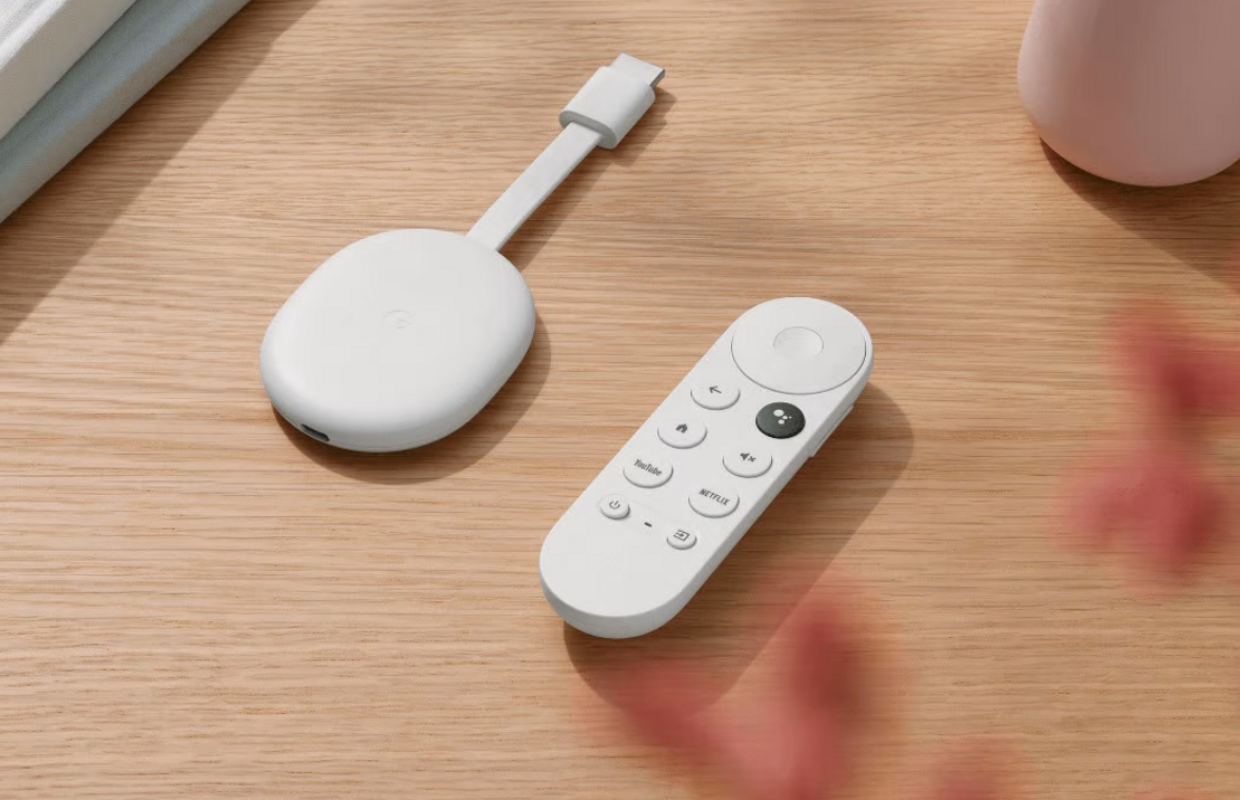
Wil jij jouw oude televisie veranderen in een smart-tv? In dat geval kom je al snel uit bij een Google Chromecast of Google TV Streamer. Met het apparaatje krijgt je televisie er veel meer functies bij. Je kunt films, series en muziek vanaf je telefoon streamen naar de Google Chromecast, zodat je alles op het grote televisiescherm kunt bekijken. De nieuwere Google Chromecast beschikt over veel meer functies, omdat die is voorzien van Google TV.
De Google Chromecast met afstandsbediening en de Google TV Streamer zijn beide voorzien van Google TV. Dit is het besturingssysteem van de apparaten, dat ondersteuning heeft voor veel functies. Zo kun je naast het streamen ook applicaties downloaden, dat bij eerdere generaties van de Google Chromecast niet mogelijk was. Toch moet je goed opletten bij het installeren van apps, waardoor je een belangrijke functie van de Google Chromecast en Google TV Streamer zo snel mogelijk moet inschakelen.


Apps scannen met Play Protect
Op de Google Chromecast en Google TV Streamer kun je applicaties installeren. Dat heeft als voordeel dat je snel toegang krijgt tot bijvoorbeeld streaming- en muziekdiensten, zonder dat je daarvoor je telefoon nodig hebt. Helaas heeft het ook een nadeel, want er kunnen schadelijke applicaties gedownload worden. Deze zorgen mogelijk voor (beveiligings)problemen in de Google TV-software. Wil je dat voorkomen? Schakel dan deze Google TV Streamer- en Google Chromecast-functie in:
- Start je Google Chromecast of Google TV Streamer op;
- Ga naar de homepagina van Google TV;
Dit doe je door op de homeknop op de afstandsbediening te klikken.
- Ga naar ‘Instellingen’ rechtsboven in beeld;
- Klik op ‘Alle instellingen’;
- Scrol naar beneden en ga naar ‘Apps’;
- Ga naar beneden en open ‘Beveiliging’;
- Schakel ‘Apps scannen met Play Protect’ in.
Heb je de functie op je Google Chromecast of Google TV Streamer ingeschakeld? In dat geval scant Play Protect je apparaat en wordt je gewaarschuwd bij eventueel schadelijke applicaties. Play Protect is de ingebouwde beveiliging van Google, die apps voor én na installatie scant op gevaarlijke malware. Het is daarom belangrijk om deze functie in te schakelen, zodat je geen schadelijke applicaties op je Google Chromecast of Google TV Streamer installeert.
Meer over Google Chromecast

Met Play Protect kun je zonder zorgen applicaties installeren op je Google Chromecast en Google TV Streamer. Staat deze functie al ingeschakeld op je toestel? Je hoeft dan niks meer te wijzigingen in de instellingen, de beveiliging van Google is al actief. Het is wel mogelijk om ‘Detectie van schadelijke apps verbeteren’ aan te zetten, zodat onbekende apps naar Google worden gestuurd voor betere detectie.
Zo weet je zeker dat je geen vreemde of schadelijk apps op je Google Chromecast of Google TV Streamer zet. Applicaties met schadelijk software kunnen toegang krijgen tot het apparaatje en zo gevoelige informatie achterhalen. Denk daarbij aan inloggegevens van je accounts en de wachtwoorden van je wifinetwerk. Wil je dat voorkomen? Schakel de belangrijke functie van de Google Chromecast en de Google TV Streamer dan direct in. Wil je meer weten? Schrijf je dan in voor onze dagelijkse of wekelijkse nieuwsbrief!