


Veel mensen vinden het iPhone-toetsenbord nogal klein en hebben soms moeite om de letters goed te zien. Deze iPhone-tips helpen daarbij.
Lees verder na de advertentie.
5 iPhone-tips voor het toetsenbord
Het toetsenbord op je iPhone is wat het is. Tenminste, dat denken de meeste mensen. Maar als je soms moeite hebt om de letters goed te zien, zijn er wel degelijk een aantal dingen die je kunt doen. In deze iPhone-tips stellen we er vijf aan je voor.
1. Maak het toetsenbord bold
Door de functie Vette tekst in te schakelen, worden de toetsen op het toetsenbord dikker en donkerder, en dus beter zichtbaar. Inschakelen doe je als volgt:
- Open de app Instellingen;
- Scrol een stukje naar beneden;
- Tik op ‘Scherm en helderheid’;
- Schakel de optie ‘Vette tekst’ in.
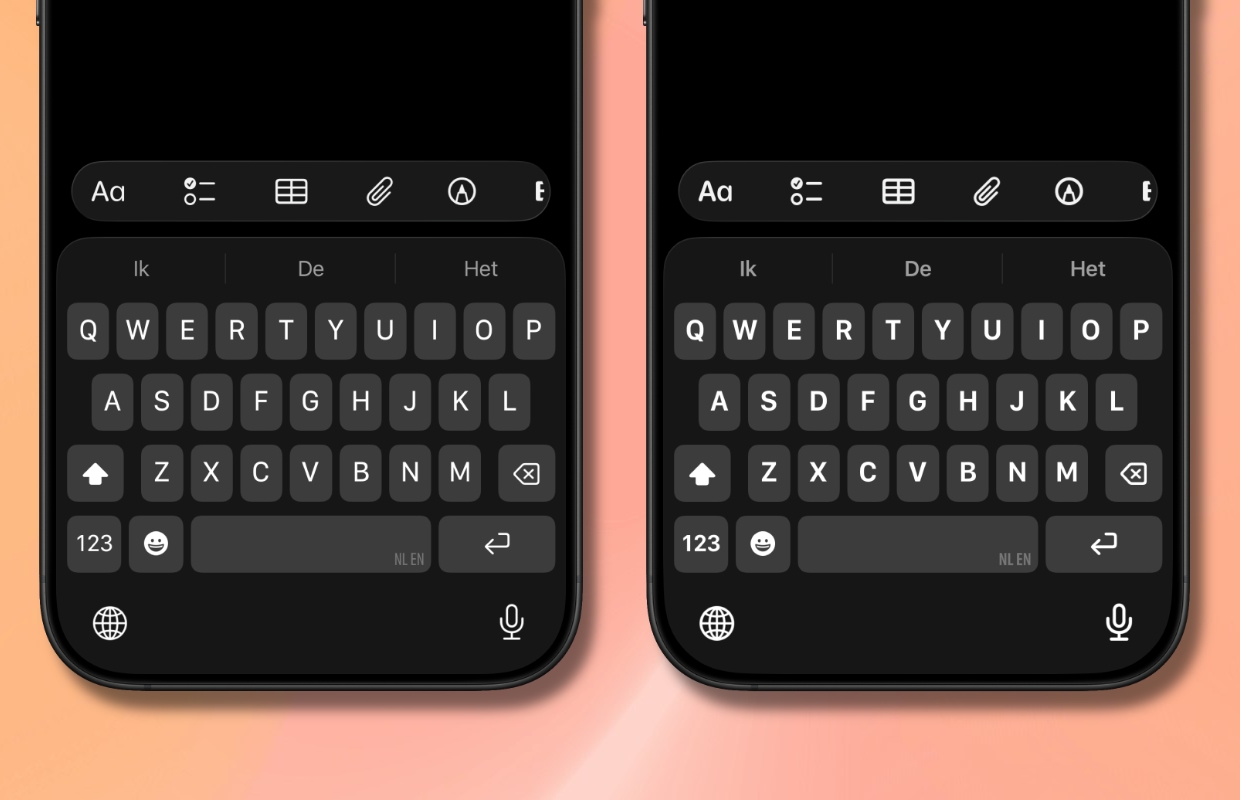
Zoals je ziet is het geen enorme verandering, maar voor sommige mensen kan het net dat verschil maken dat ze nodig hebben.
2. Laat altijd hoofdletters weergeven op het toetsenbord
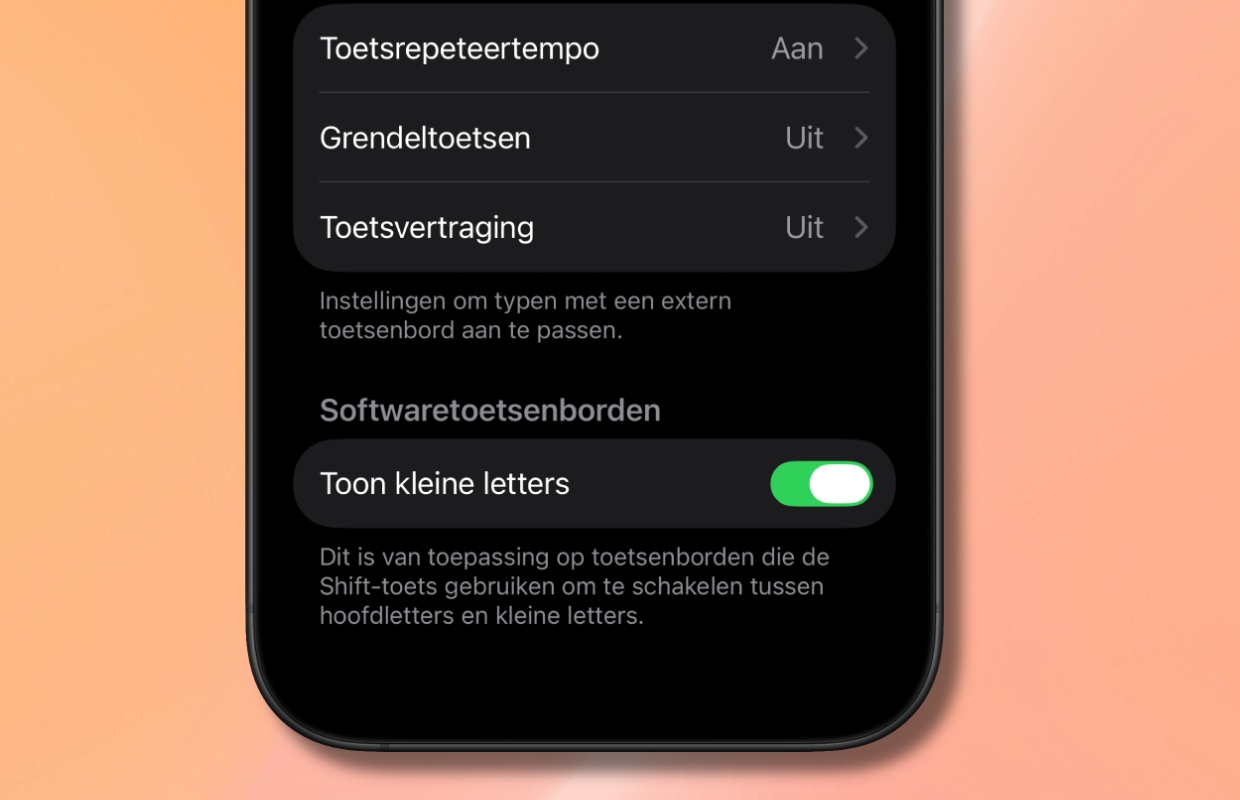
Alle toetsen van het iPhone-toetsenbord schakelen tussen het weergeven van kleine letters (a, b, c) en hoofdletters (A, B, C), afhankelijk van de caps lock-instelling die je gebruikt tijdens het typen. Je kunt er echter ook voor kiezen om altijd hoofdletters op het toetsenbord weer te geven. Hierdoor ziet het eruit als een fysiek toetsenbord waarop alle toetsen in hoofdletters staan afgebeeld.
Het is slechts een visuele verandering, dus je kunt uiteraard nog steeds kleine letters typen wanneer deze instelling is ingeschakeld. Dat inschakelen doe je zo:
- Open de app Instellingen;
- Tik op ‘Toegankelijkheid’;
- Scrol naar beneden;
- Tik op ‘Toetsenborden en typen’;
- Schakel de optie ‘Toon kleine letters’ uit.
3. Typ in landschapsmodus
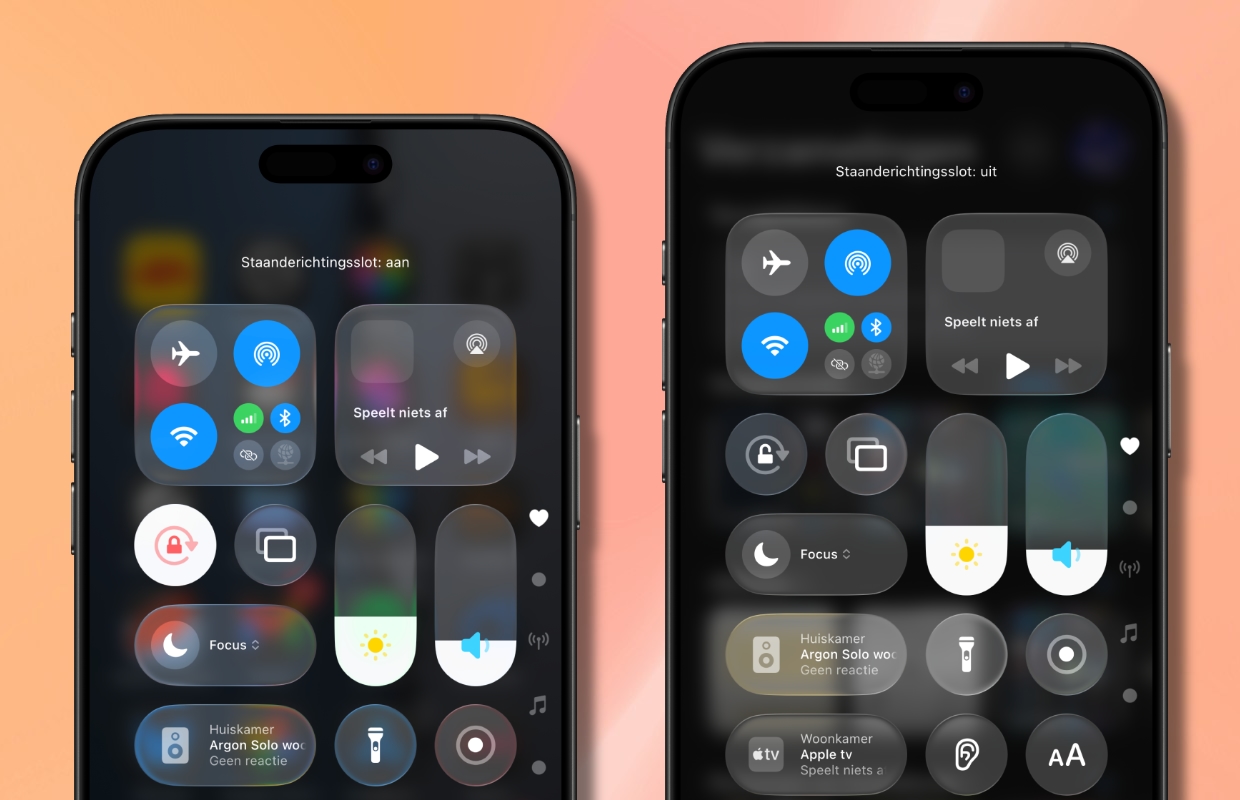
Een van de gemakkelijkste manieren om het toetsenbord groter te maken, is door te typen in landschapsmodus. Eenmaal ingesteld is het een kwestie van je iPhone een kwartslag draaien en je kunt typen. Instellen doe je op de volgende manier:
- Open het Bedieningspaneel (veeg van rechtsboven op het scherm naar beneden);
- Schakel het ‘Staanderichtingsslot’ uit (het icoontje moet wit zijn en niet rood);
- Open de app waarin je wilt typen en draai je iPhone een kwartslag;
- Je kunt nu op het grotere toetsenbord typen.
4. Maak alle tekst op je iPhone groter
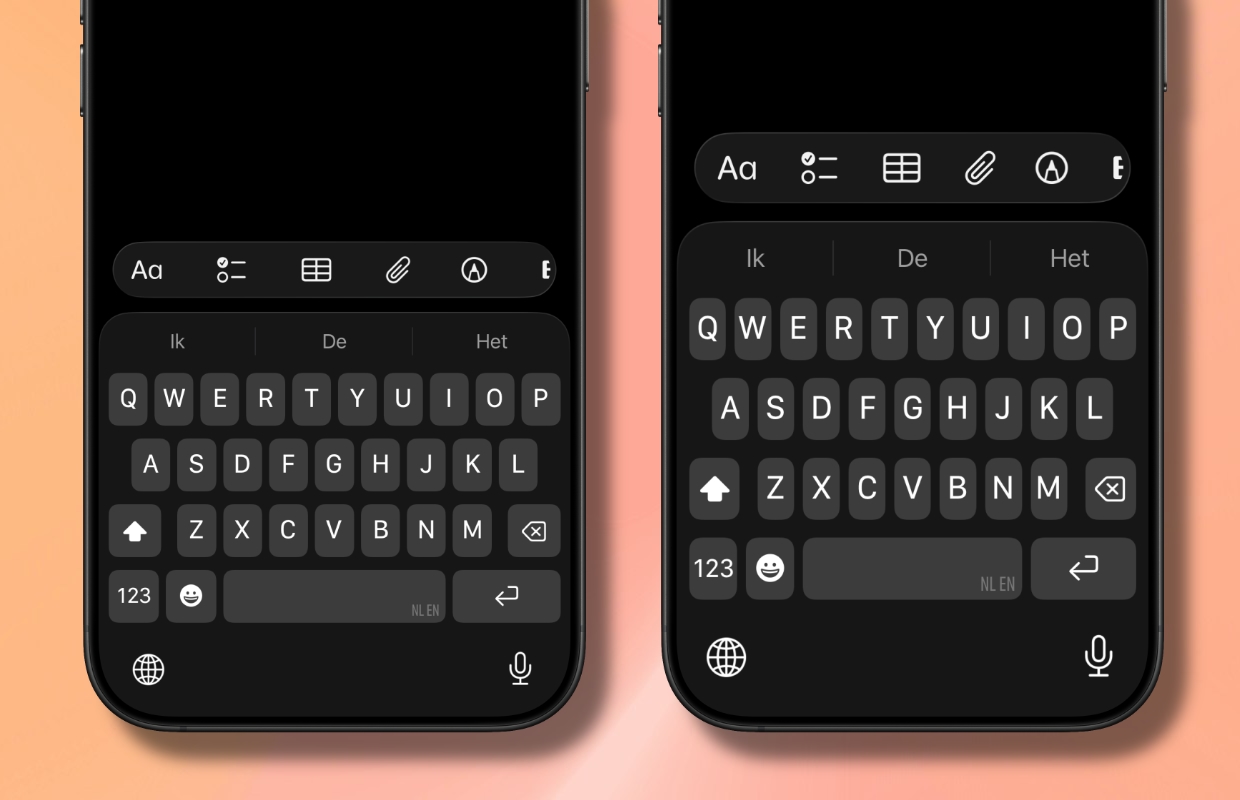
Je kunt jouw iPhone snel instellen om iets grotere tekst en ingezoomde elementen te gebruiken in het hele besturingssysteem. Wanneer je dit doet, worden ook de tekens op het iOS-toetsenbord groter. Je kunt dat als volgt instellen:
- Open de app Instellingen;
- Scrol een stukje naar beneden;
- Tik op ‘Scherm en helderheid’;
- Tik beneden op ‘Weergavezoom’;
- Kies voor ‘Grotere tekst’.
5. Combineer twee of meer van de bovenstaande tips
Je bent niet beperkt tot één van de bovenstaande iPhone-tips voor het toetsenbord. Als je wilt, kun je ze allemaal tegelijkertijd gebruiken. In de praktijk is het vooral een kwestie van uitproberen welke tips of combinaties voor jou het beste werken!
Meer handige tips?
Wil je vaker dit soort praktische tips voor je iPhone of andere Apple-producten? Blijf dan vooral iPhoned volgen voor de laatste tips en updates! Hieronder vind je onze meest recente tips.
- Heeft je smart-tv geen updates meer? Dit kun je doen zónder een nieuwe te kopen (26 aug)
- Ziggo GO heeft een groot nadeel (maar zo los je dat vrijwel direct op) (25 aug)
- Véél meer oplichting over iDeal en Wero: trap niet in deze 3 fouten (25 aug)
- ChatGPT kan veel meer dan je denkt (met deze 5 trucs) (24 aug)
- Wandelen met je Apple Watch: voorkom deze 5 veelgemaakte fouten (23 aug)


