Heb je iOS 26.1 geïnstalleerd, dan kun je nu gebruikmaken van Apple Intelligence – we geven je 3 handige tips om ermee aan de slag te gaan.
Lees verder na de advertentie.
3 handige tips voor Apple Intelligence
Dankzij Apple Intelligence heeft je iPhone er weer heel wat nieuwe functies bijgekregen. Misschien heb je er al een aantal uitgeprobeerd. Wij geven je in elk geval alvast wat handige tips om ermee aan de slag te gaan!
1. Visuele Intelligentie starten zonder cameraregelaar
Met het nieuwe Visual Intelligence richt je de camera van je iPhone bijvoorbeeld op een plant en vervolgens krijg je te zien wat voor soort plant het is. Je gebruikt de functie door de cameraregelaar even ingedrukt te houden. Maar wat doe je als je geen cameraregelaar hebt? Dat is bijvoorbeeld het geval bij een iPhone 15 Pro (Max) en een iPhone 16e.
Je hebt dan drie mogelijkheden: je kunt de Actieknop toewijzen om Visuele Intelligentie te gebruiken. Dat doe je via ‘Instellingen > Actieknop’. Vervolgens kies je voor Visuele Intelligentie.

Je kunt ook Visuele Intelligentie toevoegen aan het Vergrendelscherm. Druk daarvoor lang op het Vergrendelscherm en tik op ‘Pas aan’. Tik vervolgens linksonder of rechtsonder op een van de twee regelaars. Kies dan voor ‘Visuele Intelligentie’.
De laatste mogelijkheid is Visuele Intelligentie starten via het Bedieningspaneel:
- Open het Bedieningspaneel (veeg van rechtsboven naar beneden);
- Tik linksboven op het plusteken;
- Tik beneden op ‘Voeg een regelaar toe’;
- Tik op ‘Visuele Intelligentie’.

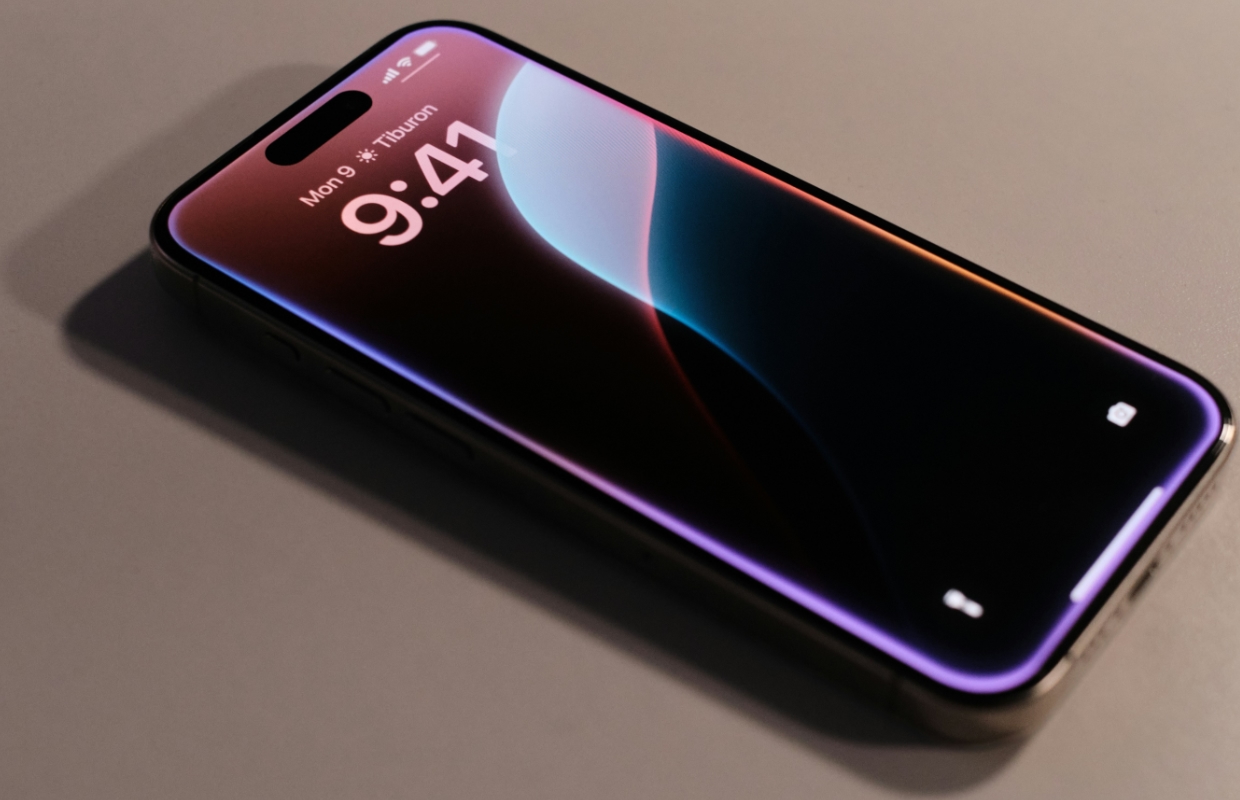
In de afbeelding hierboven zie je rechtsonder het icoontje van Visuele Intelligentie.
2. Vat meldingen samen
Dit is een heel handige nieuwe functie van Apple Intelligence. Vooral wanneer je vrienden of bekenden hebt die altijd heel veel berichten na elkaar sturen. Dankzij deze functie hoef je niet per se al die berichten door te lezen, want je krijgt er gewoon een samenvatting van te zien. Dat is natuurlijk veel overzichtelijker. De functie staat standaard alleen uitgeschakeld, dus je moet hem eenmalig handmatig activeren. Dat doe je zo:
- Open de app Instellingen;
- Scrol een stukje naar beneden;
- Tik op ‘Meldingen’;
- Tik kop ‘Vat meldingen samen’;
- Zet de schakelaar achter ‘Vat meldingen samen’ aan.

3. Schakel ChatGPT in
Je kunt sinds iOS 26.1 een extensie van ChatGPT inschakelen. Die kan je onder meer helpen met het schrijven van tekst, het creëeren van afbeeldingen en het beantwoorden van vragen. Inschakelen doe je als volgt:
- Open de app Instellingen;
- Scrol ietsje naar beneden;
- Tik op ‘Apple Intelligence en Siri’;
- Hier tik je op ‘ChatGPT’;
- Tik achter ‘Gebruik ChatGPT’ op ‘Configureer’;
- Nu tik je op ‘Volgende’ en dan op ‘Activeer ChatGPT’;

Heb je een account voor ChatGPT, dan tik je in de laatste stap op ‘ChatGPT gebruiken met een account’.
Meer iPhone-tips?
Vond je deze iPhone-tips leuk en wil je er nog meer? Op iPhoned lees je elke week handige tips en trucs voor je iPhone. Check hieronder alvast de meest recente tips!
- Deze apps moet je meteen verwijderen van je iPhone (en dit is waarom) (18 jun)
- iPhone achtergrond instellen in iOS 26 (dat doe je zo) (18 jun)
- Dit moet je weten vóór je een smart-tv gaat halen (om fouten te voorkomen) (17 jun)
- Gratis ChatGPT: met deze 3 trucs worden je antwoorden véél beter (16 jun)
- Ben je klant van Ziggo? Trap dan niet in deze gevaarlijke nepmail (15 jun)