Google Maps heeft heel veel handige functies, waarvan je bepaalde features alleen gebruikt als je ze kent. Wij zetten er vijf voor je onder elkaar!
Lees verder na de advertentie.
Google Maps functies
Google Maps komt regelmatig met nieuwe softwareversies. Met updates worden nieuwe functies aan de navigatiedienst toegevoegd, maar ze zijn lang niet altijd even gemakkelijk te vinden. Gebruik jij Google Maps regelmatig en wil je meer uit de applicatie halen? Wij zetten vijf handige functies van Google Maps onder elkaar, die je alleen gebruikt als je ze kent!
1. Zuinig rijden
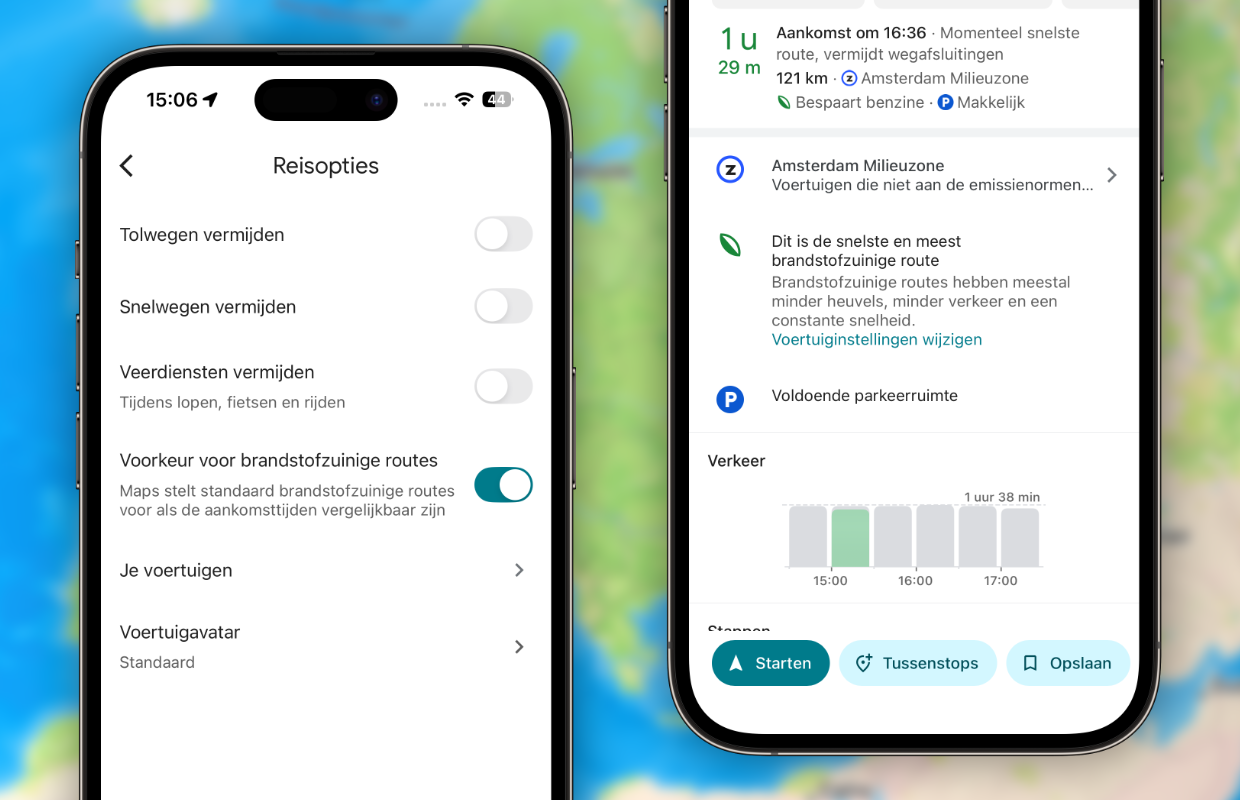
De brandstofprijzen zijn behoorlijk gestegen de afgelopen jaren, waardoor het steeds belangrijker wordt om zuinig te rijden. Google Maps biedt daar een handige functie voor, want je kunt de route selecteren die de minste brandstof verbruikt. Met deze feature ingeschakeld toont Google Maps een zuinigere route met een soortgelijke aankomsttijd, waarbij je ziet hoeveel benzine of diesel je bespaart. Pas daarvoor de volgende instellingen in Google Maps aan:
- Open ‘Google Maps’ op je telefoon;
- Tik op ‘Zoek hier’ in de bovenste balk en voer het adres van je bestemming in;
- Tik op de filter-knop (naast het delen-symbool);
- Zet de schakelaar achter ‘Voorkeur voor brandstofzuinige routes’ aan.
Heb je de schakelaar aangezet bij de instellingen van Google Maps? In dat geval verschijnen de brandstofzuinige routes automatisch, wanneer je een adres hebt ingevoerd. Je herkent de alternatieve route aan het blaadje naast de reistijd. Tik op deze optie om een brandstofzuinige route te kiezen. De handige functie in Google Maps laat ook zien hoeveel procent brandstof je bezuinigt én wat de extra reistijd is, zodat je zelf de keuze kunt maken of de alternatieve route het waard is.
2. Ga terug in de tijd
Eén van de leukste functies in Google Maps is Street View. Met deze optie zie je – zoals de naam al verraadt – precies hoe straten en gebouwen eruitzien. Dit is vooral een handige functie als je met Google Maps je vakantiebestemming wilt bekijken, of wilt laten zien waar je precies woont. Wat veel gebruikers niet weten is dat je met Street View ook terug in de tijd kunt gaan, want je kunt een datum uit het verleden kiezen. Dat doe je als volgt:
- Open ‘Google Maps’ op je telefoon;
- Tik op het vierkant-symbool rechtsboven in beeld onder je profiel;
- Kies voor ‘Street View’ en tik weer op de kaart;
- Voer bij ‘Zoek hier’ een adres in dat je wilt bekijken;
- Tik op de kleine afbeelding linksonder in beeld;
- Tik nogmaals op het scherm met Street View;
- Ga naar ‘Meer datums bekijken’ onderin het scherm;
- Kies tot slot een datum om Street View te bekijken.
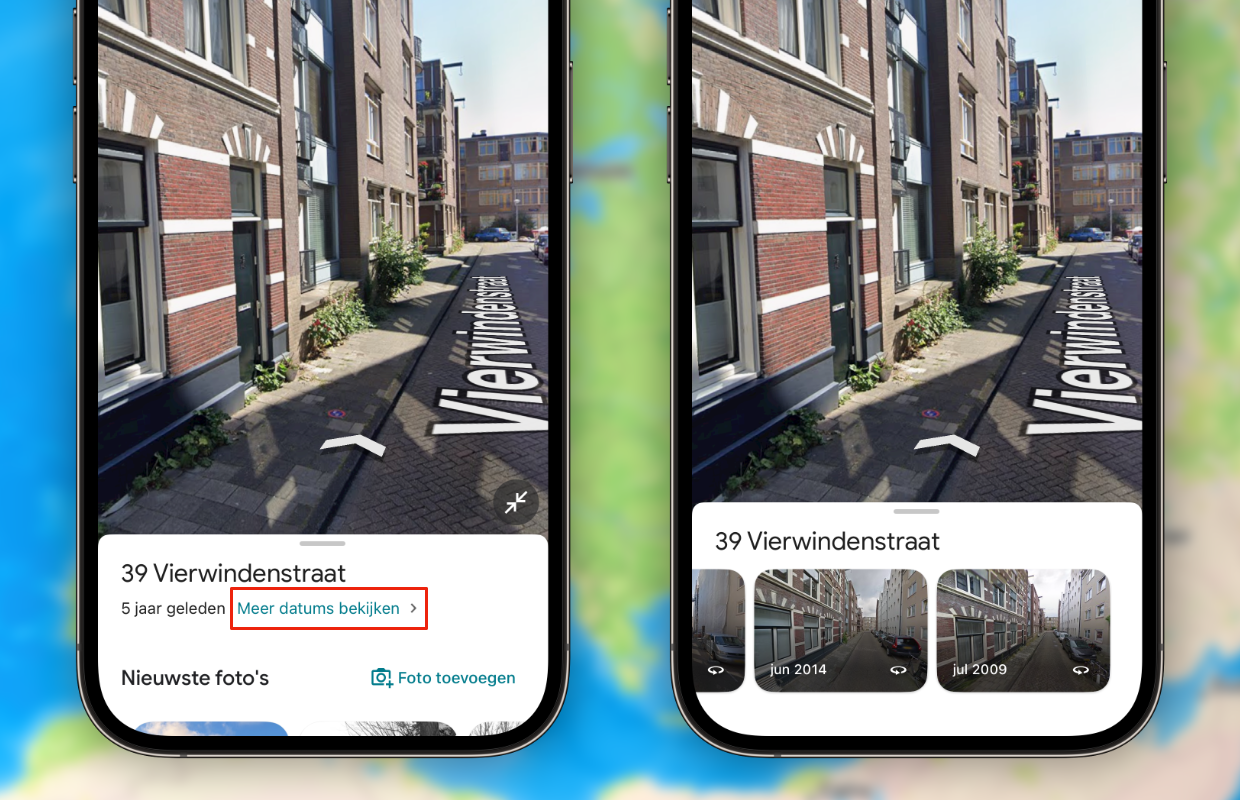
Deze handige functie werkt het beste als je een precies adres invoert bij Google Maps, vul dus geen algemene plaatsnaam of een stad in bij de zoekbalk. Met Street View kun je zo niet alleen opzoeken hoe een plek er op dit moment uitziet, maar ook hoe een plaats vijf of zelfs tien jaar geleden was. Dit is een leuke manier om terug te gaan in de tijd, zonder dat je daar een aparte applicatie voor nodig hebt.
3. Google Maps offline gebruiken
Gebruik je Google Maps voornamelijk als je onderweg bent? In dat geval is de kans groot dat je databundel er sneller doorheen gaat. Het laden van kaarten en routes kost mobiele data, maar dat is eenvoudig te voorkomen in Google Maps. De navigatiedienst heeft offline kaarten geïntroduceerd, waarmee je een route ook zonder internetverbinding kunt gebruiken. Dat werkt op de volgende manier:
- Open ‘Google Maps’ op je telefoon;
- Tik op ‘Zoek hier’ en voer een adres of plaatsnaam in bij de zoekbalk;
- Veeg bij ‘Route’ en ‘Starten’ naar links;
- Tik op ‘Offline kaarten downloaden’;
- Bepaal de grootte van de kaart die je wilt downloaden;
- Kies tot slot voor ‘Downloaden’.
Google Maps downloadt de offline kaarten alleen via een wifi-verbinding, waardoor je geen zorgen meer hoeft te hebben over je mobiele databundel. Je ziet bij iedere opgeslagen kaart hoeveel opslagruimte het bestand nodig heeft op je toestel. Alle gedownloade kaarten vind je terug in Google Maps door op je profielfoto in de rechterhoek te tikken en naar ‘Offline kaarten’ te gaan. Daar zie je alle kaarten en eventuele aanbevelingen, zodat je geen mobiele data meer nodig hebt voor Google Maps.

4. Reserveren zonder problemen
Google Maps toont niet alleen de snelste of zuinigste route naar je favoriete restaurant, maar geeft ook informatie over de plek die je gaat bezoeken. Zo zie je wat er op het menu staat en op welke momenten het doorgaans druk is. Ben je enthousiast over een restaurant en ga je daar binnenkort uiteten? Dan biedt Google Maps een handige functie, want je kunt via de navigatiedienst een reservering maken. Zo doe je dat:
- Open ‘Google Maps’ op je telefoon;
- Tik op ‘Zoek hier’ en voer de naam van een restaurant in;
- Kies voor ‘Reserveren’ in de balk met blauwe knoppen;
- Vul het aantal personen, de datum en de juiste tijd in;
- Tik tot slot op ‘Doorgaan > Reserveren’.

Met Google Maps is het eenvoudig om een reservering te plaatsen bij een restaurant, maar dat is niet alles. Je kunt voor bepaalde musea of andere plekken ook tickets kopen via Google Maps. Om dat te doen zoek je naar de plek die je wilt bezoeken, in Google Maps verschijnt dan automatisch een knop met ‘Tickets’. Let wel op, want niet ieder bedrijf ondersteunt deze functie. Het kan dus voorkomen dat reserveren of het aanschaffen van tickets niet mogelijk is via Google Maps.
5. Voertuig kiezen
Heb je een route gestart bij Google Maps? In dat geval wordt er standaard een blauwe pijl getoond, die aangeeft waar jij je bevindt op de kaart. Dat is de standaard weergave, maar je hebt nog veel meer mogelijkheden bij Google Maps. Ben je uitgekeken op de blauwe pijl? Je kunt dan ook een ander voertuig selecteren, dat voortaan wordt getoond als je een route begint in Google Maps. Dat stel je als volgt in:
- Open ‘Google Maps’ op je telefoon;
- Tik op ‘Zoek hier’ en voer een bestemming in;
- Kies voor ‘Starten’;
- Tik vervolgens op de blauwe pijl op de kaart;
- Kies een voertuigavatar;
- Selecteer tot slot ‘Klaar’.
Bij het kiezen van je voertuigavatar kun je kiezen uit verschillende wagens en stijlen. Dat is niet alles, want je kunt ook de kleur van de auto aanpassen. De modernere wagens zijn beschikbaar in verschillende kleuren. Eerder kon je al kiezen voor een simpele wagen, maar je hebt nu ook de keuze uit moderne auto’s. Deze zijn sinds kort beschikbaar in Google Maps, dus ze zijn het zeker waard om even uit te proberen.

Meer over Google Maps
Google Maps heeft veel handige functies, die lang niet altijd gemakkelijk te vinden zijn. Met deze vijf instellingen haal je nog meer uit de applicatie, zo bespaar je benzine én mobiele data met deze handige features. Bovendien kun je Google Maps naar je persoonlijke voorkeur instellen met het aanpassen van je voertuigavatar. Vond je deze tip handig en wil je meer weten? Schrijf je dan in voor onze nieuwsbrief, zodat je regelmatig handige tips ontvangt!