Je iPhone heeft veel verborgen functies, die ervoor zorgen dat je sneller én efficiënter kunt werken. Wij zetten er vijf voor je onder elkaar!
Lees verder na de advertentie.
Efficiënter werken op je iPhone
Apple brengt regelmatig updates uit, die je iPhone steeds slimmer maken. Het besturingssysteem beschikt over enorm veel functies, waarmee je sneller én efficiënter te werk kunt gaan. Dat geldt voor zowel privé- als werkzaken, maar daarvoor moet je wel weten waar alle features op je iPhone staan. Ben je op zoek naar manieren om sneller te werken? Dan kunnen deze vijf iPhone-tips niet missen!
1. Zoeken via Spotlight
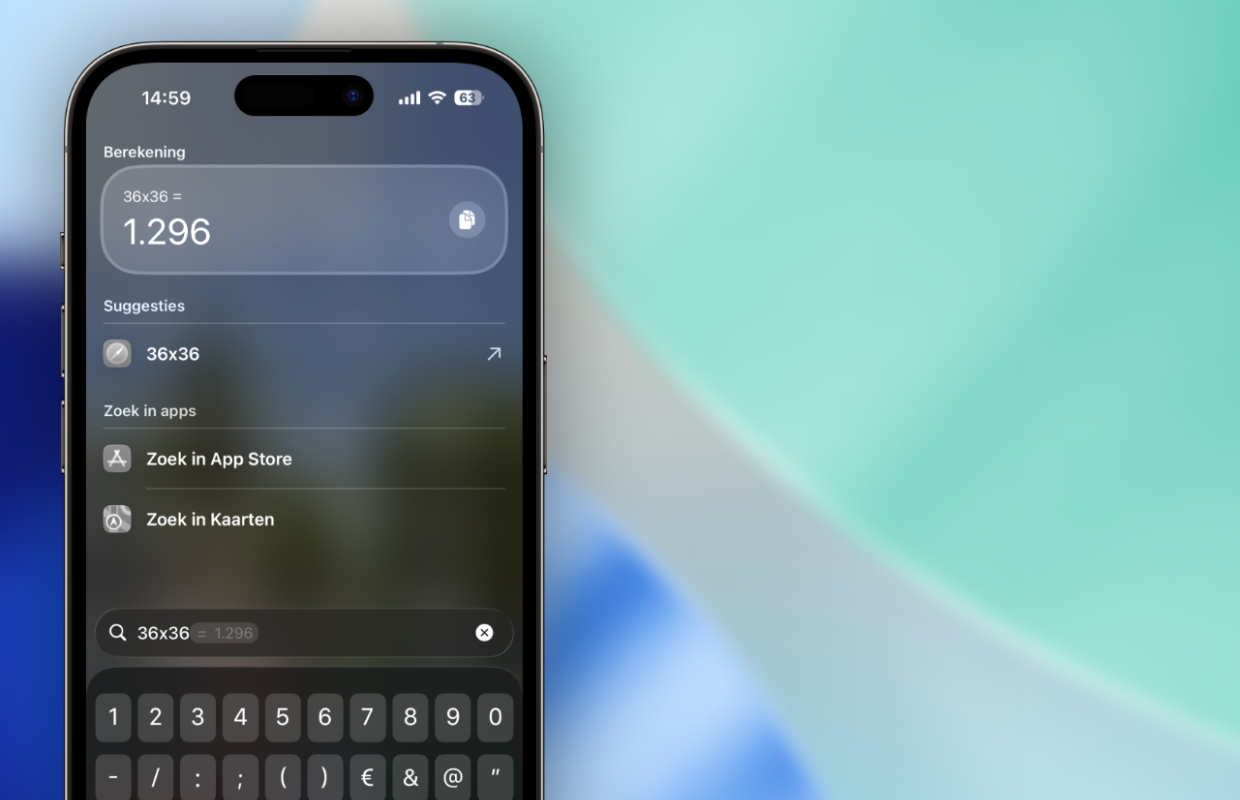
Heb je veel applicaties op je iPhone staan? En ben je regelmatig op zoek naar de juiste app op je Beginscherm? In dat geval is er een eenvoudige manier om efficiënter te werken, want je iPhone heeft een handige zoekfunctie. Met Spotlight kun je vrijwel alles dat op je iPhone staat met één zoekopdracht vinden. Zo hoef je niet meer handmatig op zoek te gaan naar het juiste programma. Hier vind je Spotlight op je iPhone;
- Ontgrendel je iPhone;
- Ga naar het Beginscherm van je iPhone;
- Veeg omlaag over het scherm;
- Vul tot slot een opdracht in de zoekbalk in.
In deze zoekbalk kun je de naam van bepaalde applicaties of programma’s invoeren, zodat ze direct worden getoond. Met één tik open je vervolgens de juiste software, waardoor je veel efficiënter op je iPhone kunt werken. Zo voorkom je dat je onnodig lang op zoek bent naar de juiste app. Wil je een rekensom snel uitrekenen? Ook dat kan via Spotlight, voer in dat geval de rekensom in bij de zoekbalk. Het correcte antwoord verschijnt vanzelf.
2. Gebruik tekstvervanging
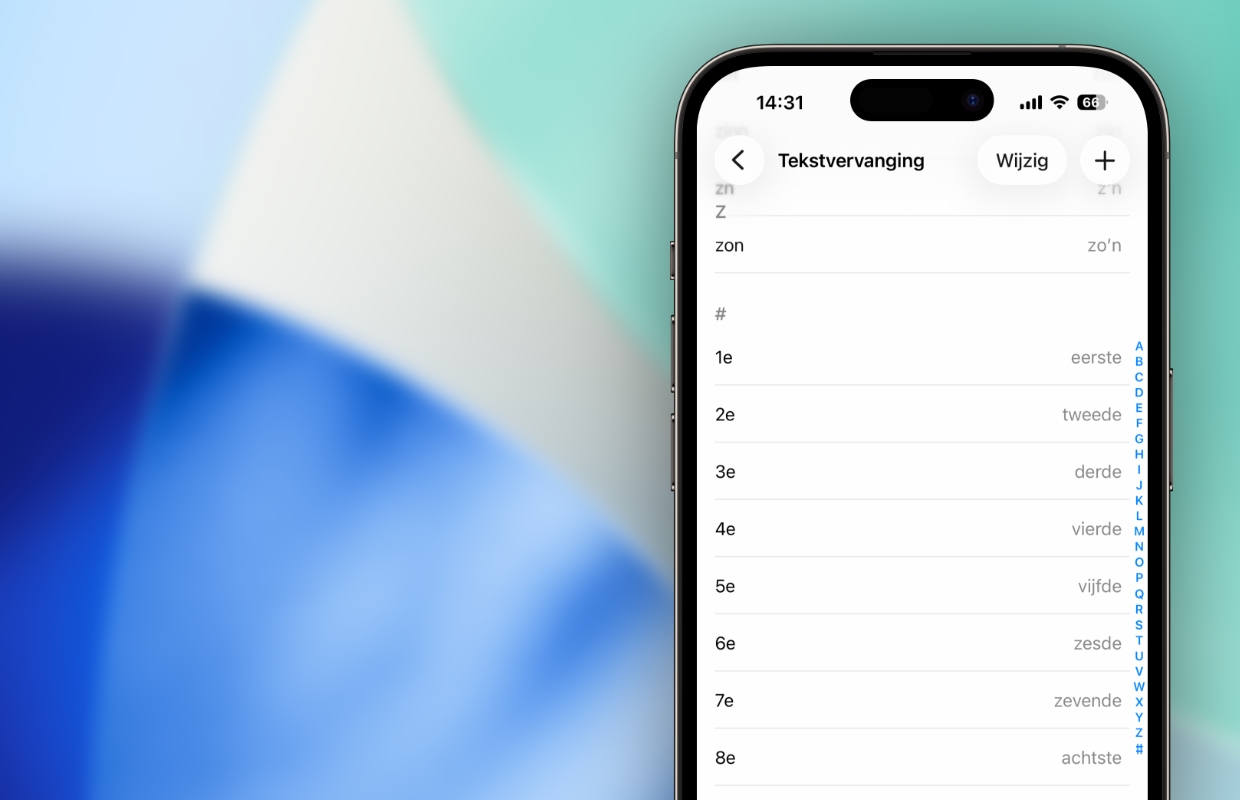
Het instellen van tekstvervanging is een veelgebruikte manier om efficiënter te werken op je iPhone. Met tekstvervanging hoef je maar een paar tekens te typen om een woord of zelfs een complete zin in te voeren. Op de iPhone staan enkele afkortingen vooraf ingesteld, maar je kunt zelf ook tekstvervangingen toevoegen. Het is aan te raden om lange woorden die je regelmatig gebruikt af te korten tot bepaalde tekens. Dat doe je als volgt:
- Open ‘Instellingen’ op je iPhone;
- Ga naar ‘Algemeen’;
- Tik op ‘Toetsenbord’;
- Kies voor ‘Tekstvervanging’;
- Druk op de plus-knop (+) rechtsboven;
- Vul bij ‘Zin’ het woord in waarnaar je wilt verwijzen;
- Voer tot slot bij ‘Tefwoord’ de afkorting van het woord in.
Je bepaalt zelf welke afkortingen je gebruikt om volledige woorden te typen. Zo kun je @mail invoeren onder ‘Trefwoord’ om automatisch je complete email te laten uitschrijven. Maak je regelmatig dezelfde typfouten? In dat geval kun je de verkeerd gespelde woorden ook invoeren onder ‘Trefwoord’ en de juiste spelling onder ‘Zin’ zetten. Dit is een handige manier om efficiënter te werken met je iPhone, want dan worden je spelfouten automatisch gecorrigeerd.
3. Haptic Touch bij apps
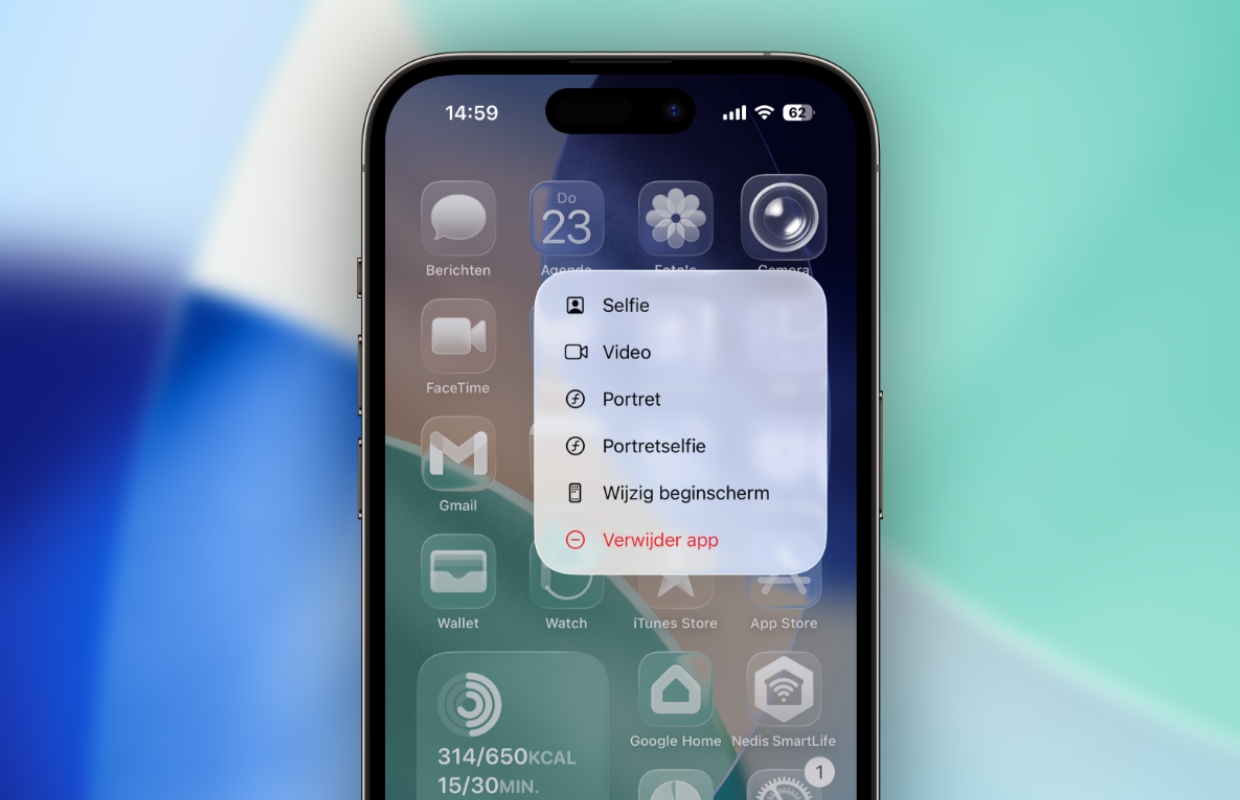
Met Spotlight kun je veel applicaties en programma’s op je iPhone zoeken, maar dat geldt niet voor specifieke functies van alle software. Het is niet mogelijk om te zoeken naar een bepaald onderdeel van applicaties. Wil je toch snel toegang krijgen tot features van applicaties? Haptic Touch biedt dan een manier om efficiënter te werken op je iPhone. Met Haptic Touch houd je het scherm van je iPhone ingedrukt om meer acties te tonen.
Dit is een eenvoudige manier om sneller onderdelen van apps op je iPhone te openen, zodat je efficiënter kunt werken. Om dit te doen ga je opnieuw naar het Beginscherm van je iPhone en houd je het symbool van een app langer ingedrukt. Welke snelkoppelingen getoond worden verschilt per applicatie, zo kun je bij de Camera-app direct een selfie, video of portretfoto maken. Op die manier hebben alle apps eigen opties, die je bekijkt met Haptic Touch.
4. Tik op achterkant van de iPhone
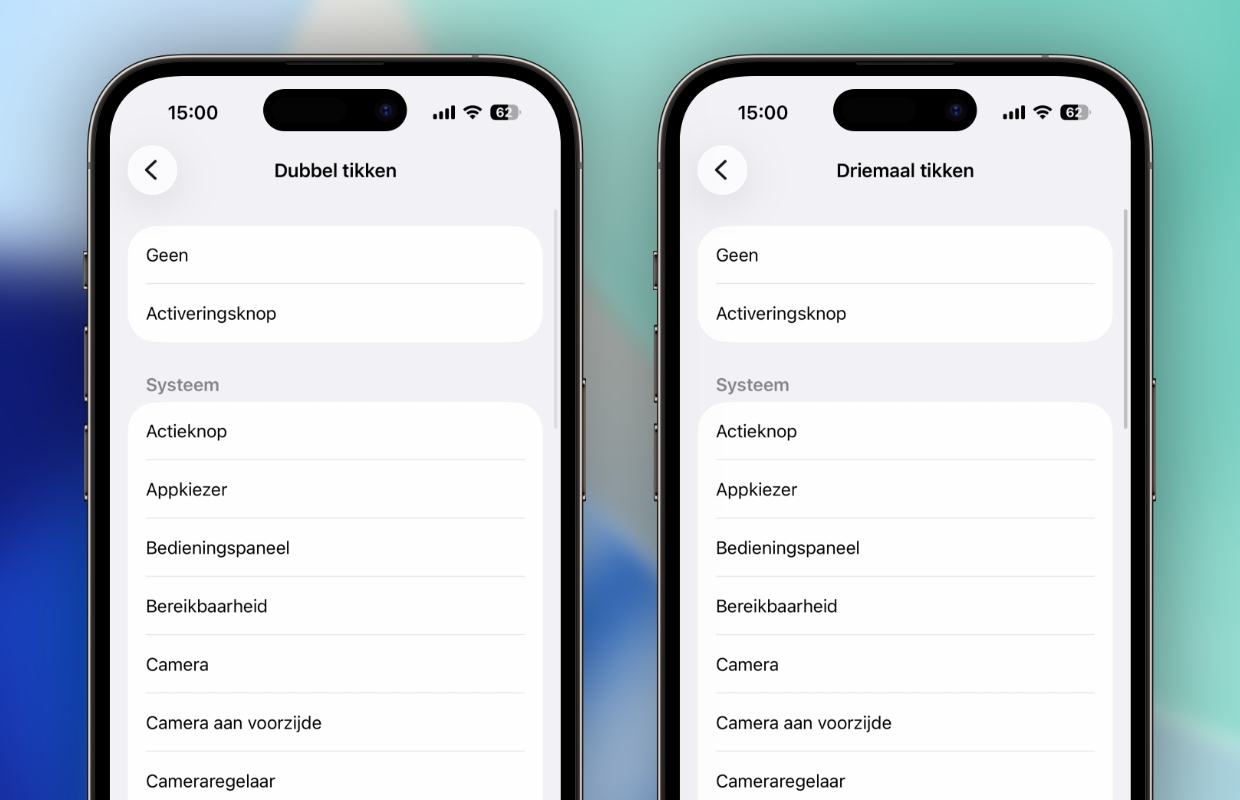
Wil je nóg sneller toegang krijgen tot een applicatie op je iPhone? Apple heeft daarvoor jaren geleden een handige iPhone-truc geïntroduceerd. Je iPhone heeft meerdere knoppen aan de zijkant, maar de achterkant van de behuizing is ook aanraakgevoelig. De achterkant van de iPhone reageert op dubbel of driemaal tikken, waarbij je zelf bepaalt welke functie er wordt geactiveerd. Dat stel je als volgt in:
- Open ‘Instellingen’ op je iPhone;
- Ga naar ‘Toegankelijkheid’;
- Tik op ‘Aanraken’;
- Scrol omlaag en kies voor ‘Tik op achterkant’;
- Ga naar ‘Dubbel tikken’ en kies onder ‘Systeem’ een actie;
- Tik op het pijltje om terug te gaan en kies voor ‘Driemaal tikken’;
- Selecteer tot slot weer een actie onder ‘Systeem’.
Heb je bij zowel ‘Dubbel tikken’ als ‘Driemaal tikken’ een actie gekozen? Dan heeft je iPhone er een aantal handige functies bij, want je kunt deze direct uitvoeren door op de achterkant van de bijhuizing te tikken. Op die manier kun je veel efficiënter werken, door bijvoorbeeld de Camera-app of het Bedieningspaneel direct te openen door te tikken. Staat je gewenste actie er niet tussen? Met de Opdrachten-app kun je zelf actie instellen, die je vervolgens met een tik op de achterkant van je iPhone activeert.
5. Live tekst
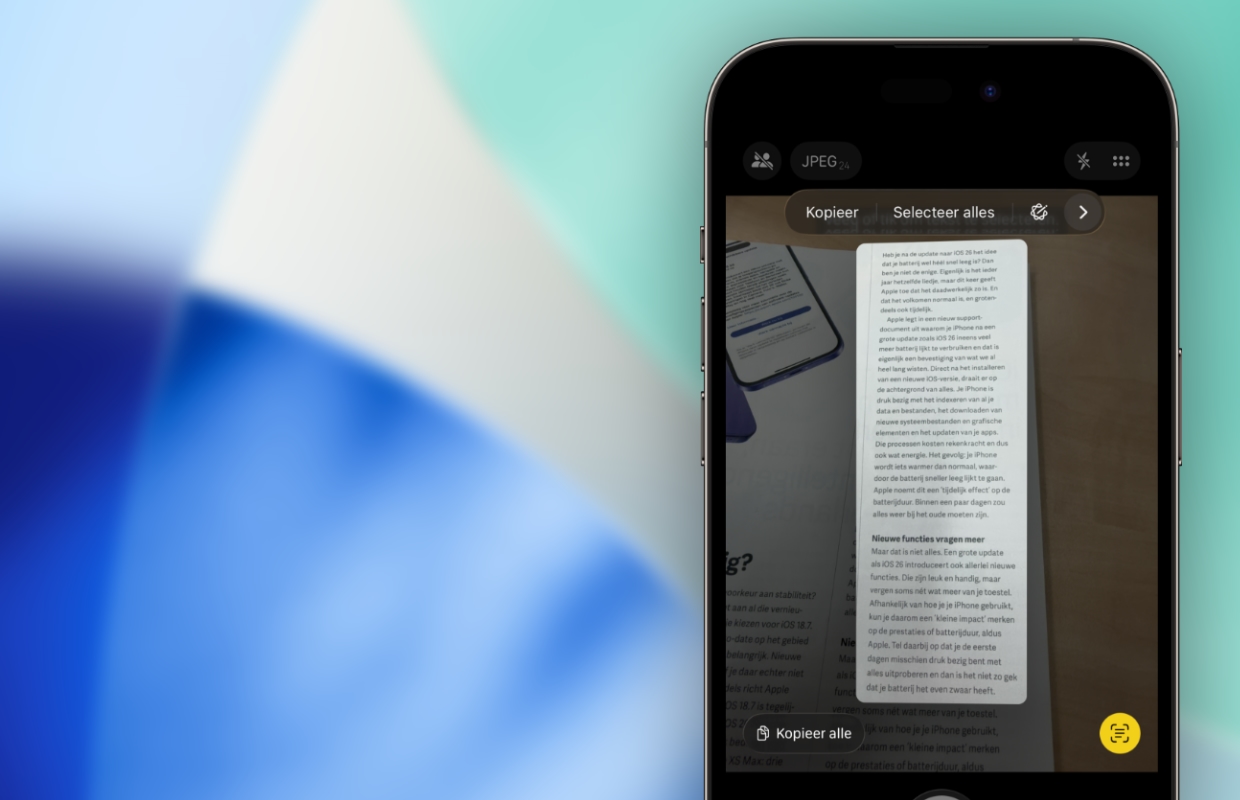
De laatste manier om nog efficiënter en sneller op je iPhone te werken is vooral handig als je regelmatig tekst moet overnemen. Heb je een document, waarvan je de tekst wilt digitaliseren? Of waarvan je de tekst wilt doorsturen? Ga deze tekst dan vooral niet handmatig overtypen, want je iPhone heeft daar een veel snellere manier voor. Je kunt teksten met de camera van je iPhone eenvoudig kopiëren en plakken. Zo werkt dat:
- Open de Camera-app op je iPhone;
- Richt de camera op de tekst die je wilt scannen;
- Tik vervolgens op het tekstsymbool rechtsonder in beeld;
- Kies voor ‘Kopieer’;
- Ga naar de notitie of het document waarin je de tekst wilt plakken;
- Tik kort op het scherm en kies voor ‘Plak’ om de tekst te digitaliseren.
De iPhone registreert tekst automatisch, zodra je de camera op een document richt. Het kopiëren en plakken van deze tekst kan veel tijd schelen, omdat het niet meer nodig is om documenten handmatig over te typen. Zo kan de camera van je iPhone ook helpen om sneller en efficiënter te werken. Heb je een Mac(Book) of een iPad? In dat geval kun je de gescande tekst daar ook plakken, omdat deze gesynchroniseerd zijn met je iPhone.
Meer iPhone-tips
Er zijn dus meerdere handige trucjes om sneller en vooral efficiënter te werken op je iPhone. Deze manieren zijn niet alleen beschikbaar op de iPhone 17, maar ook op eerdere toestellen. Zo haal je voor zowel privé- als werkzaken nog meer uit jouw iPhone. Vond je deze tip handig en wil je meer weten? Schrijf je dan in voor onze dagelijkse of wekelijkse nieuwsbrief, zodat je regelmatig handige tips ontvangt!