Reageert je Google TV Streamer of Chromecast met Google TV niet meer zo snel als vroeger, dan kun je dat verhelpen met een verborgen menu.
Lees verder na de advertentie.
Zo open je dit verborgen menu van Google TV
Apps openen traag, menu’s voelen stroperig aan en het bladeren door de interface duurt nét iets langer dan je zou willen. Gelukkig zit er een verborgen menu in Google TV waarmee je het apparaat een stuk sneller kunt laten aanvoelen.
Het gaat om de ontwikkelaarsopties van Google TV. Die zijn standaard verborgen, maar met een simpele truc krijg je toegang. Daarna kun je de interface eenvoudig een stuk vlotter maken.
Zo tover je het tevoorschijn
Op Chromecast met Google TV (HD), Chromecast met Google TV (4K) en de Google TV Streamer kun je de ontwikkelaarsopties activeren via de instellingen. Volg daarvoor de volgende stappen:
- Open de Instellingen op je Chromecast of Google TV Streamer;
- Ga naar ‘Systeem > Over’;
- Zoek naar het buildnummer;
- Druk hier zeven keer achter elkaar op met de afstandsbediening;
- Er verschijnt een melding dat je nu ontwikkelaar bent.

Deze instellingen kun je nu aanpassen
Doordat je de ontwikkelaarsopties hebt geactiveerd, is er nu een nieuw instellingenmenu beschikbaar. Daar kun je vervolgens een aantal animatie-instellingen aanpassen. Ga daarvoor naar ‘Instellingen > Systeem > Ontwikkelaarsopties’.
Zoek hier naar de opties ‘Vensteranimatieschaal’, ‘Overgangsanimatieschaal’ en ‘Duur van animatieschaal’. Standaard staan deze instellingen op ‘1x’. Verander ze naar ‘0,5x’. Hierdoor worden animaties twee keer zo snel afgespeeld. Het openen van apps, het wisselen tussen menu’s en het navigeren door Google TV voelt daardoor direct een stuk sneller aan.

De processor van je apparaat wordt natuurlijk niet ineens krachtiger. Wat je wel doet, is de tijd verkorten die Google TV besteedt aan animaties. Omdat schermovergangen sneller verlopen, voelt de hele interface veel responsiever aan. Vooral als je een Chromecast met Google TV al een paar jaar gebruikt, kan het verschil verrassend groot zijn.
Uitschakelen is een minder goed idee
Je kunt de drie animatie-opties in principe ook op ‘Uit’ zetten. In theorie voelt Google TV dan nóg sneller aan, maar in de praktijk is dat een stuk minder prettig. Schermen verspringen abrupt en de interface oogt veel minder vloeiend. Daarom is ‘0,5x’ voor de meeste mensen de beste instelling. Google TV wordt merkbaar sneller, zonder dat de gebruikerservaring verloren gaat.
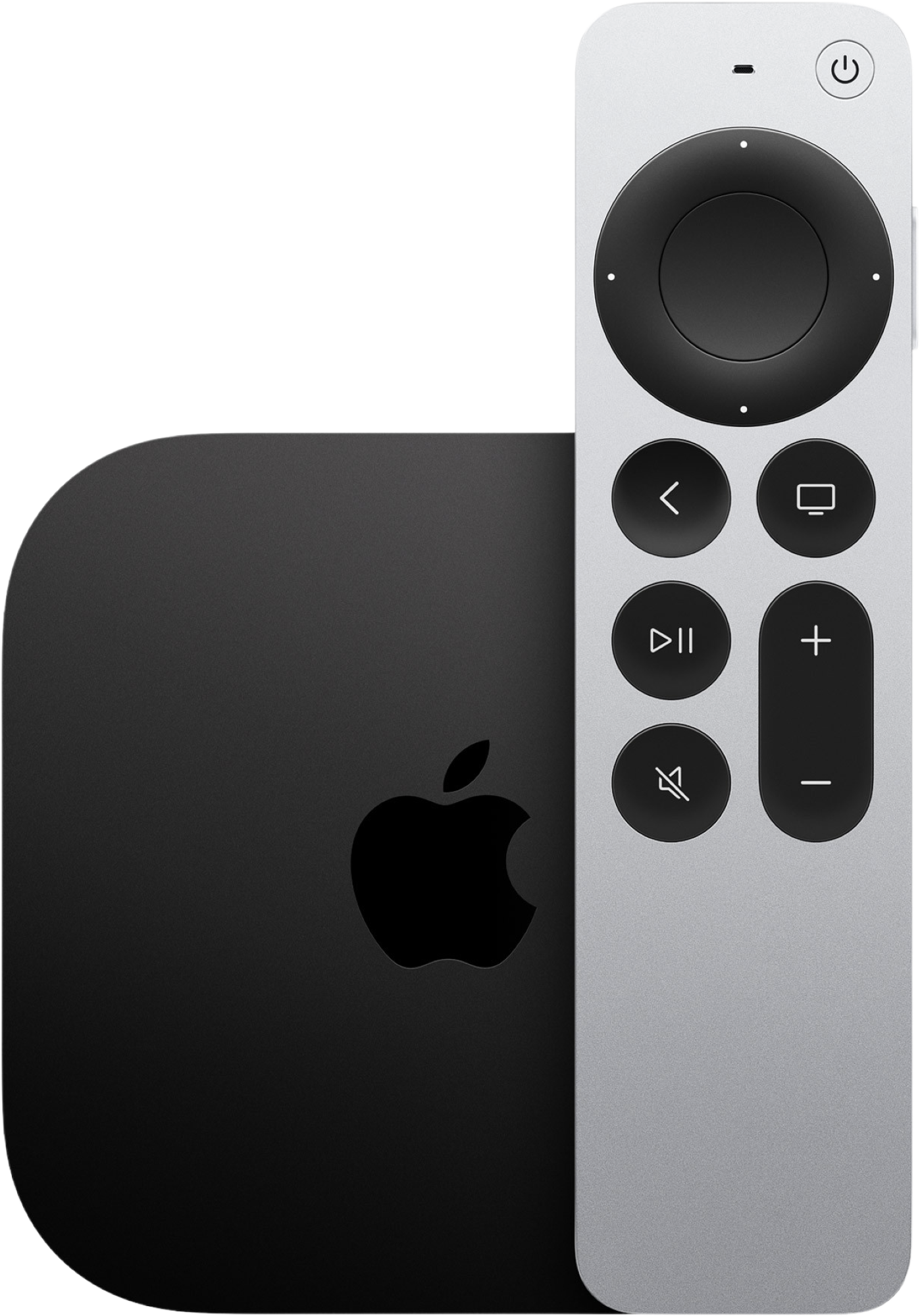
Liever een Apple TV?
Je kunt natuurlijk ook gelijk upgraden naar een Apple TV, dan heb je helemaal geen last van vertragingen. Ben je van plan om er een aan te schaffen? Houd dan de onderstaande deals in de gaten, dan weet je zeker dat je niet teveel betaalt!